1. Регистрация в приложении

Перечень того, что необходимо подготовить для регистрации объекта максимально быстро:
- Фотографии вашего объекта в хорошем качестве
- Выбрать фотографию главную в объявлении
- Параметры и описание объекта: комнаты, максимальная вместительность, площадь, дополнительные услуги
- Контактные данные: Телефон, Email, Мессенджеры VK, WhatsApp, Telegram
Начало регистрации:
Для регистрации необходимо перейти на страницу 🔽
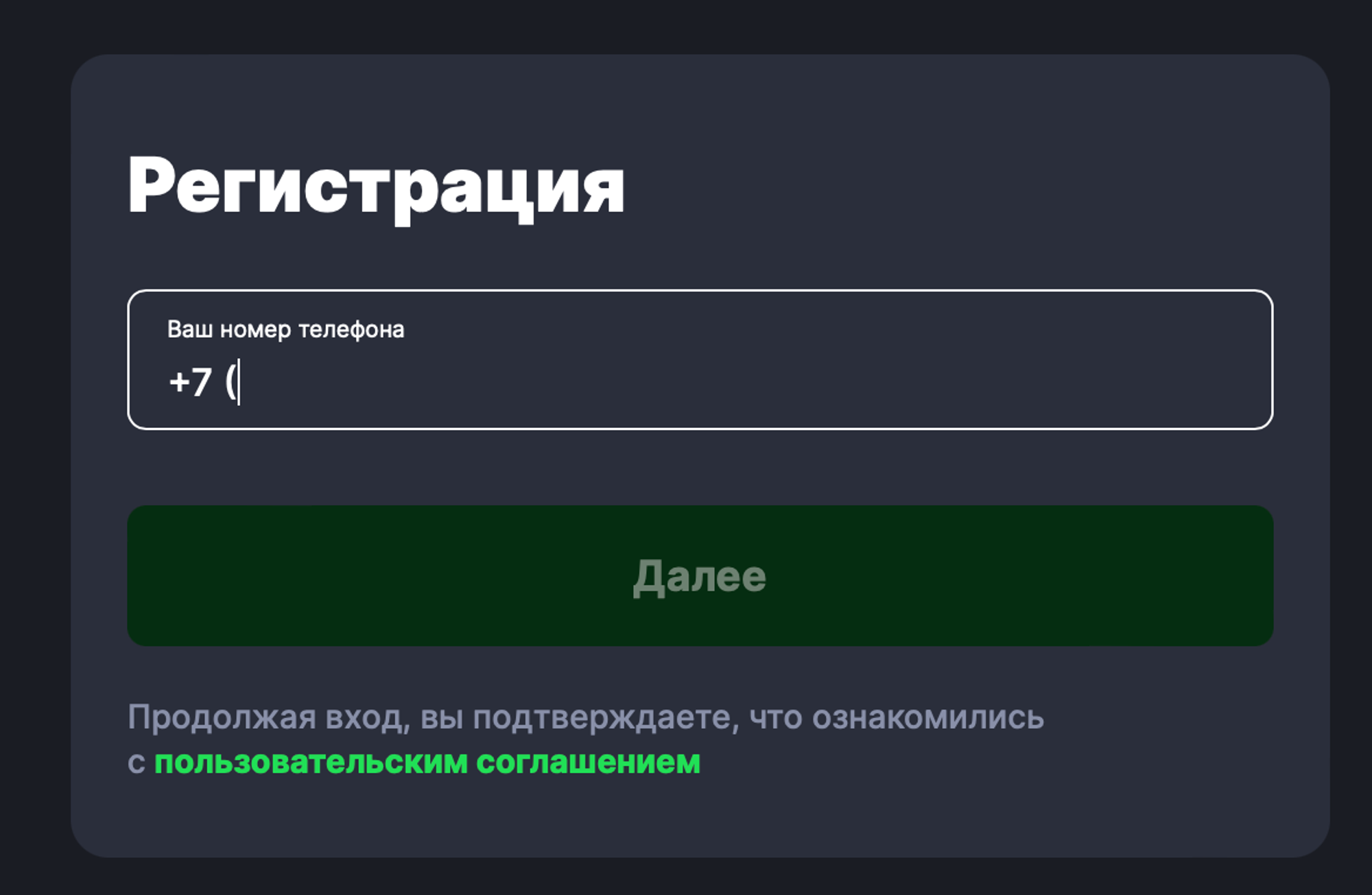
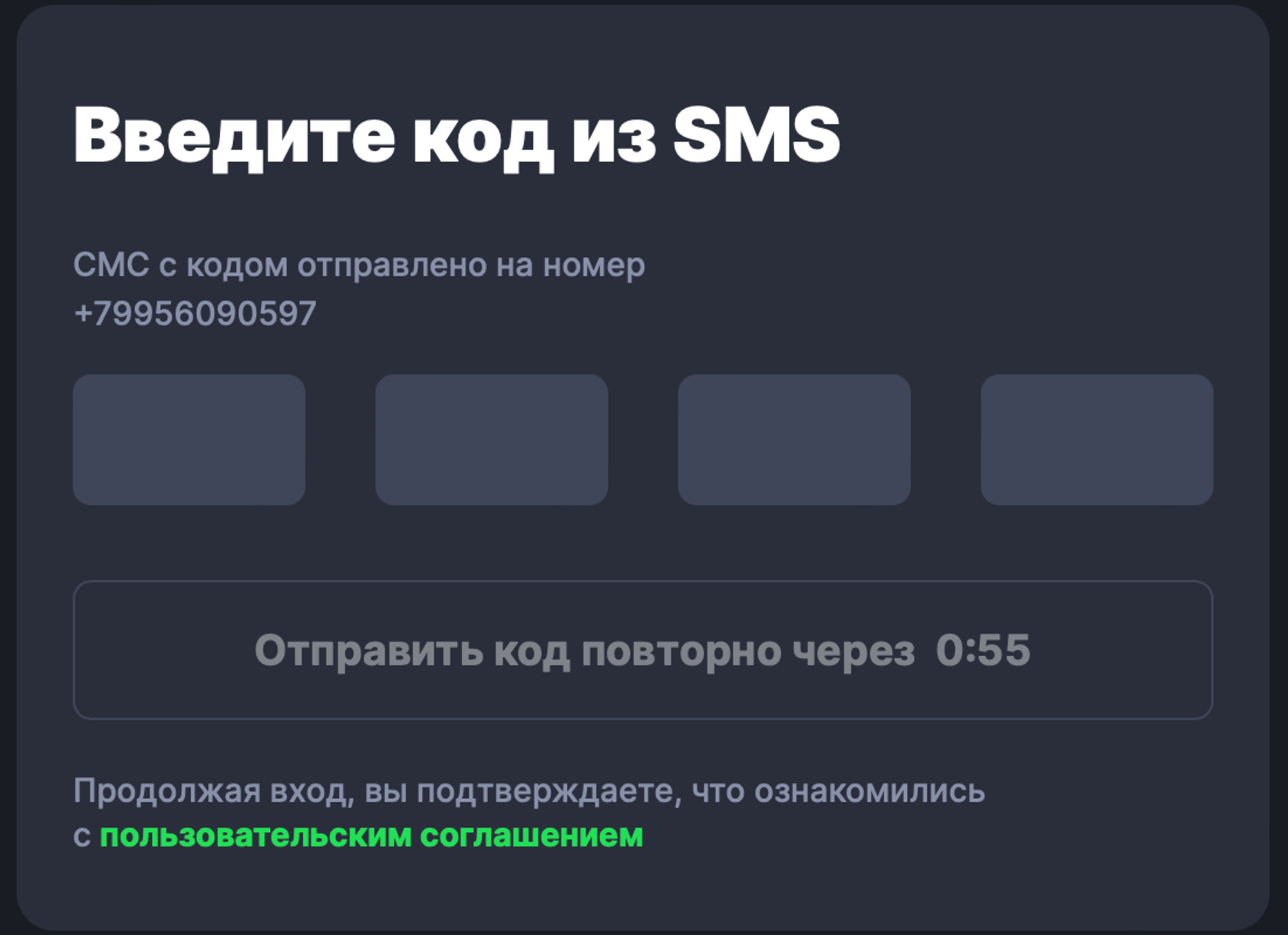
В открывшемся окне введите свой номер телефона, на который будет зарегистрирован аккаунт и введите код из СМС:
Регистрация аккаунта:
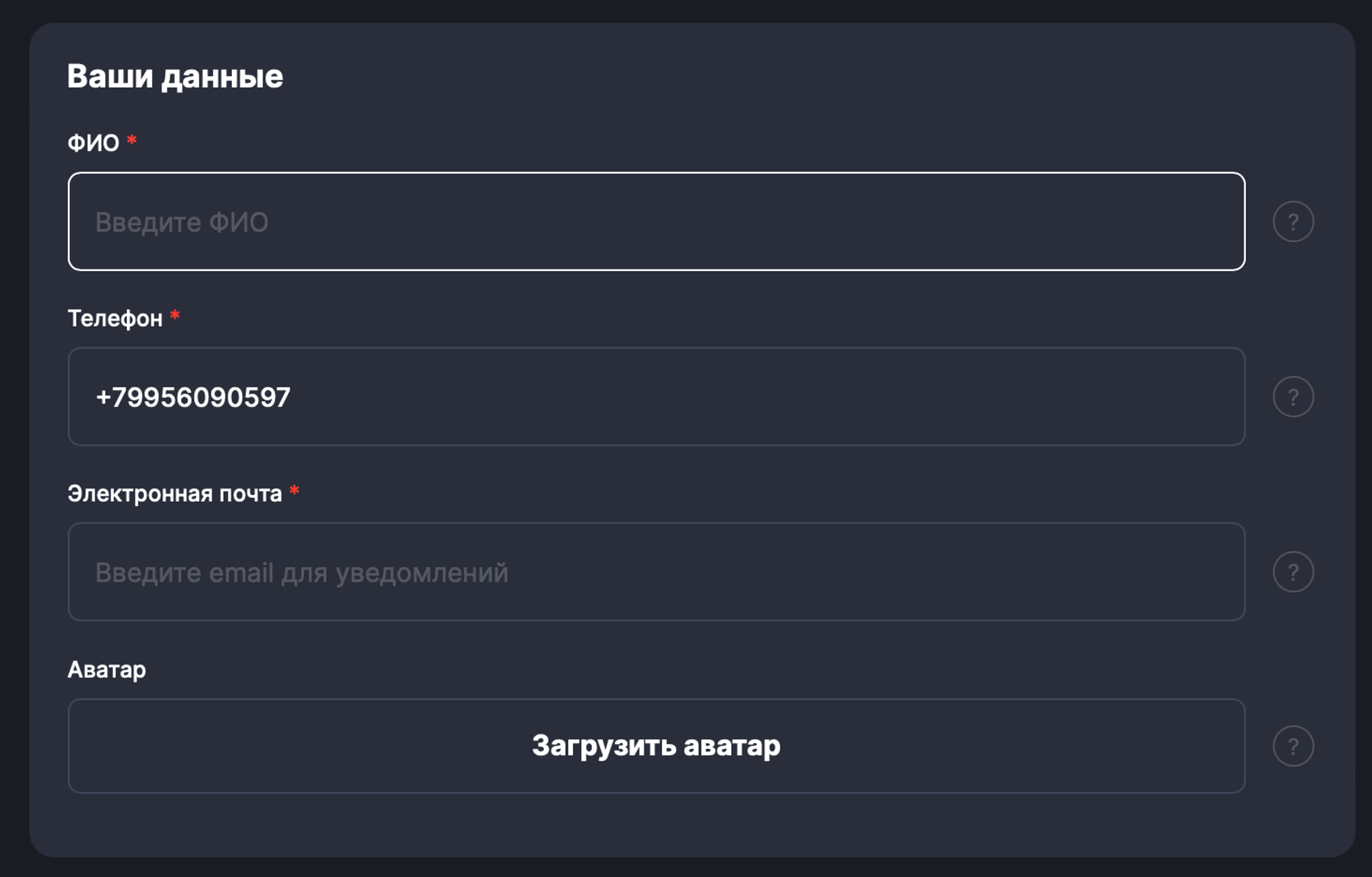
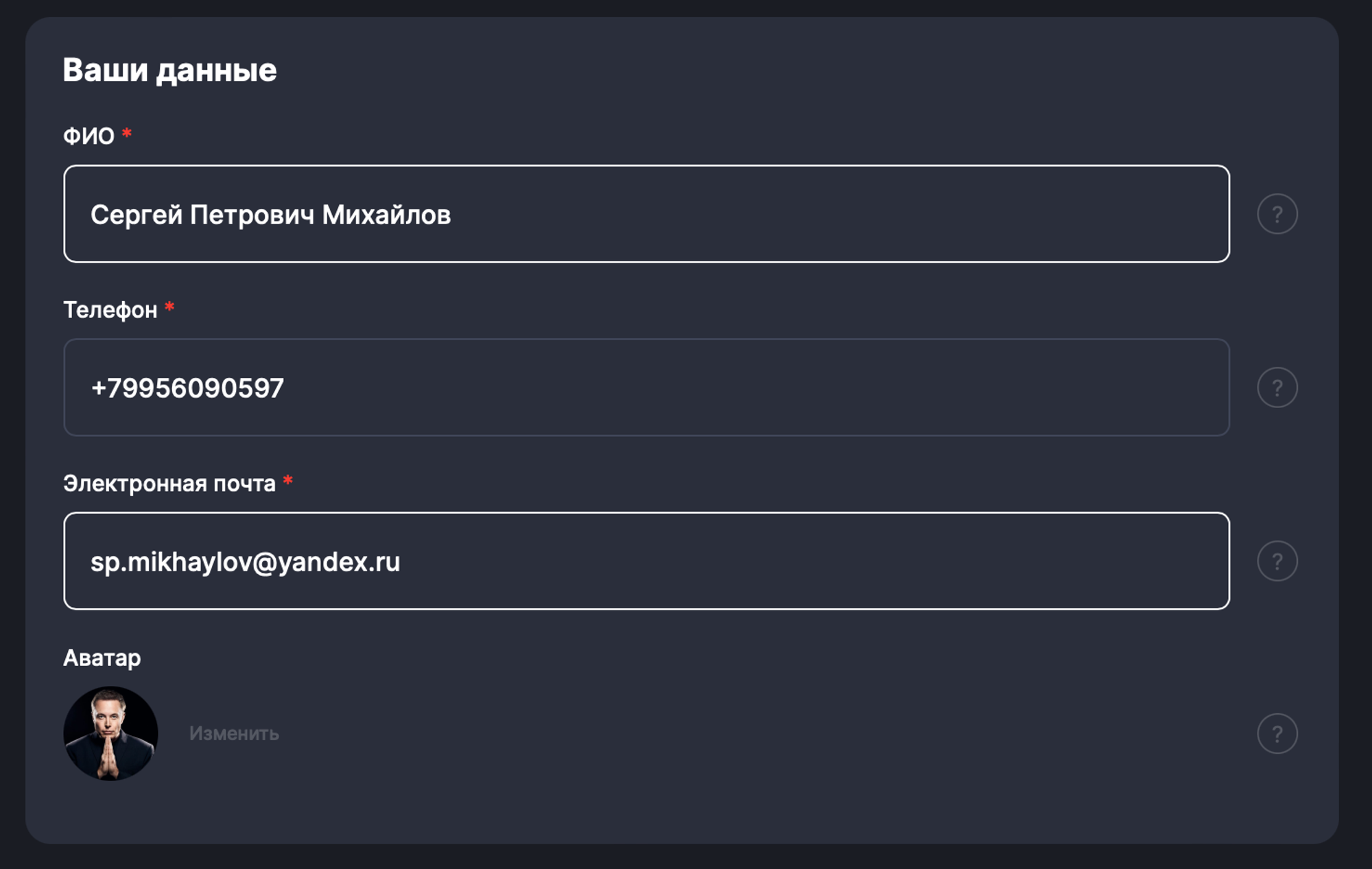
- ФИО — Укажите ФИО, которое будет фигурировать в расчетах и переводах денежных средств. Вводите ФИО целиком, без сокращений.
- Телефон для входа и связи - Введите телефон, который будет использоваться для входа в приложение каждый раз.
- Электронная почта - Введите электронную почту для регистрации, на которую будут приходить уведомления, а также счета и документация, связанная с платежами.
- Аватар - Ваше фото, которое будет отображаться только внутри платформы управления. Туристы это фото не увидят.
Пример:
Жмём “Далее”
Настройка аккаунта:
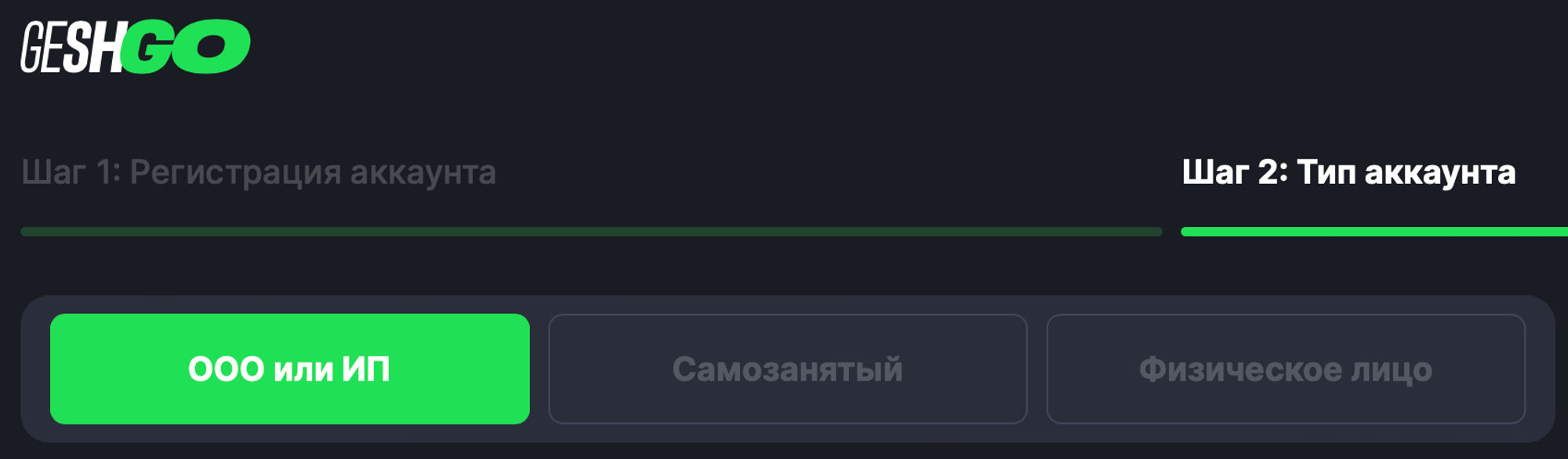
- ООО, ИП и Самозанятый — доступны онлайн оплата картой и СБП. Перевод на карту недоступен ❌
- Физическое лицо — доступна только оплата переводом по номеру телефона или на карту физлица. Онлайн-бронирование и СБП недоступно ❌
Регистрация как ООО или ИП
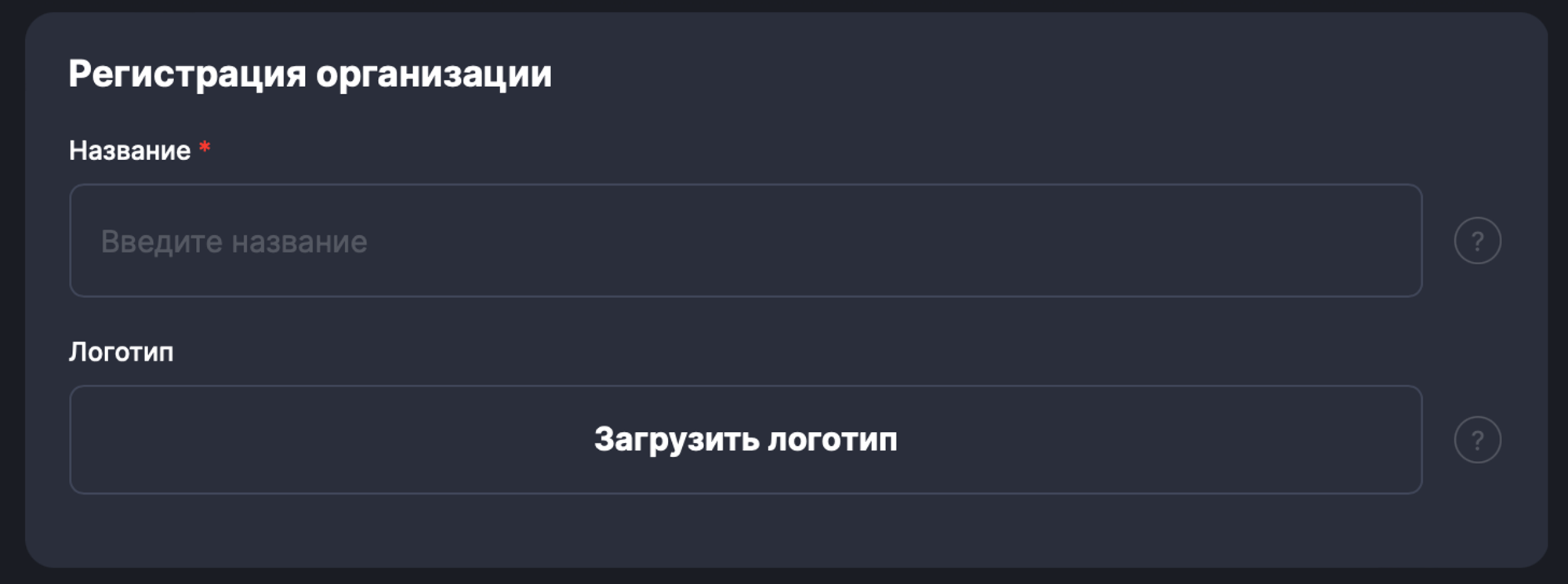
Название - Введите название вашей организации. Если у организации нет названия вы можете вписать своё ФИО.
Логотип - Загрузите логотип вашей организации. Данный логотип не будет отображаться у клиента
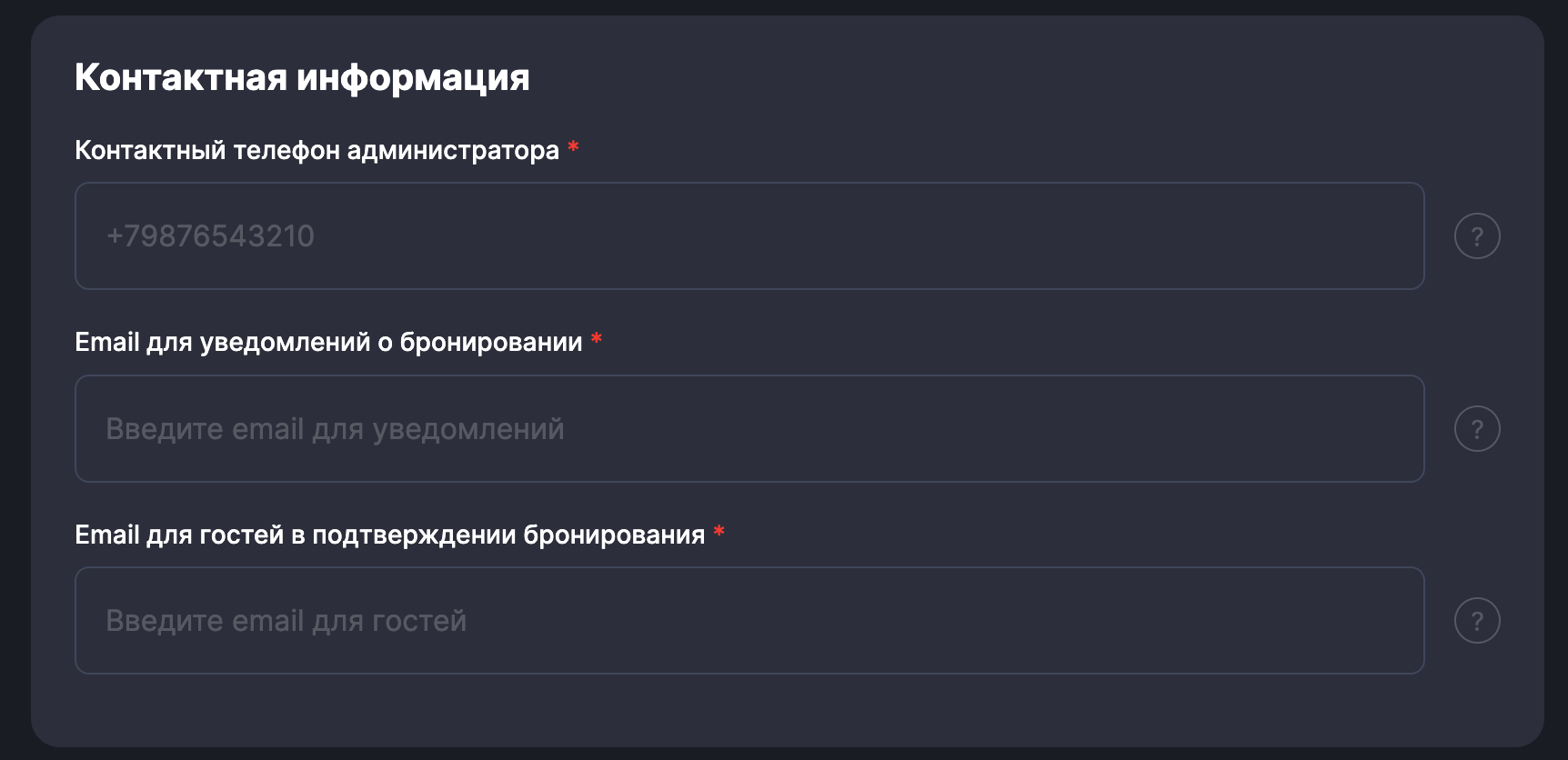
Контактный телефон - Номер телефона, который будет подтягиваться во все объекты этой организации для звонка из приложения.
Email для уведомлений о бронировании - Введите адрес электронной почты, на которую вам будут приходить уведомления о новых бронях, документация, уведомления о выплатах и счета
Email для гостей в подтверждении бронирования - Почтовый ящик, который указывается в ваучере у туриста для связи с объектом.
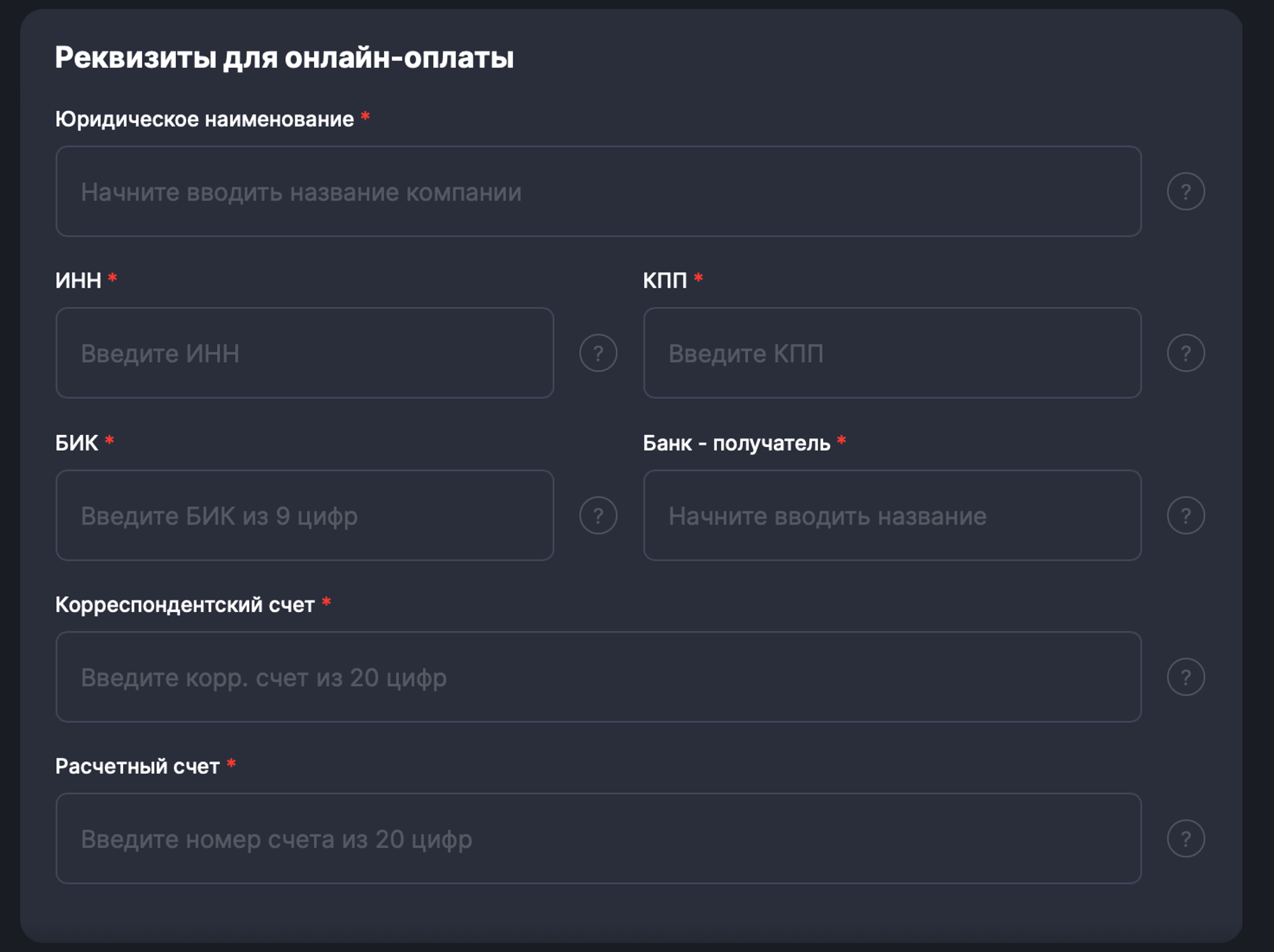
Юридическое наименование - Введите юридическое наименование компании в точности так, как указано в реквизитах. Это необходимо для пересчисления выплат вам на счет!
ИНН - Введите ИНН
КПП - Введите КПП
БИК - Введите БИК
Банк получатель - Введите название вашего банка так, как указано в ваших реквизитах. Например АО “Тинькофф Банк”
Корреспондентский счет - Введите корреспондентский счет вашего банка
Расчетный счет - Вводите расчетный счет внимательно. Это необходимо для пречисления выплат вам на счет!
Регистрация как самозанятый
Контактный телефон - Номер телефона, который будет подтягиваться во все объекты этой организации для звонка из приложения.
Email для уведомлений о бронировании - Введите адрес электронной почты, на которую вам будут приходить уведомления о новых бронях, документация, уведомления о выплатах и счета
Email для гостей в подтверждении бронирования - Почтовый ящик, который указывается в ваучере у туриста для связи с объектом.
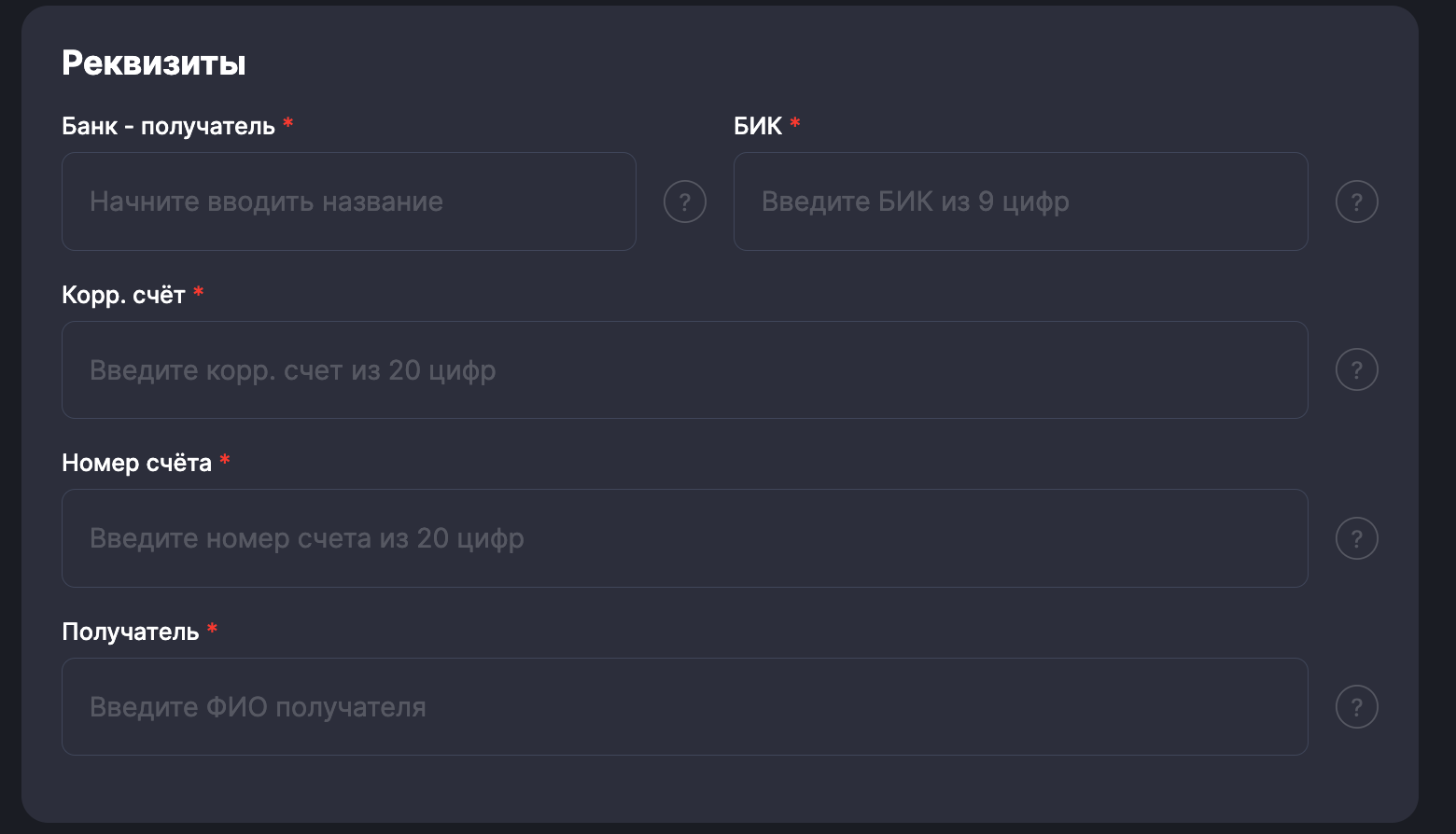
БИК - Введите БИК
Банк получатель - Введите название вашего банка так, как указано в ваших реквизитах. Например АО “Тинькофф Банк”
Корреспондентский счет - Введите корреспондентский счет вашего банка
Номер счета - Введите номер расчетного счета. Его вы можете посмотреть в полных реквизитах вашей карты или счета, к которому привязана карта. Чаще всего называется в банке “Номер счета”
Получатель - Вводите ФИО того человека, кому будут поступать переводы от площадки GeshGo на счет самозанятого.
Регистрация как физическое лицо
Контактный телефон - Номер телефона, который будет подтягиваться во все объекты этой организации для звонка из приложения.
Email для уведомлений о бронировании - Введите адрес электронной почты, на которую вам будут приходить уведомления о новых бронях, документация, уведомления о выплатах и счета
Email для гостей в подтверждении бронирования - Почтовый ящик, который указывается в ваучере у туриста для связи с объектом.
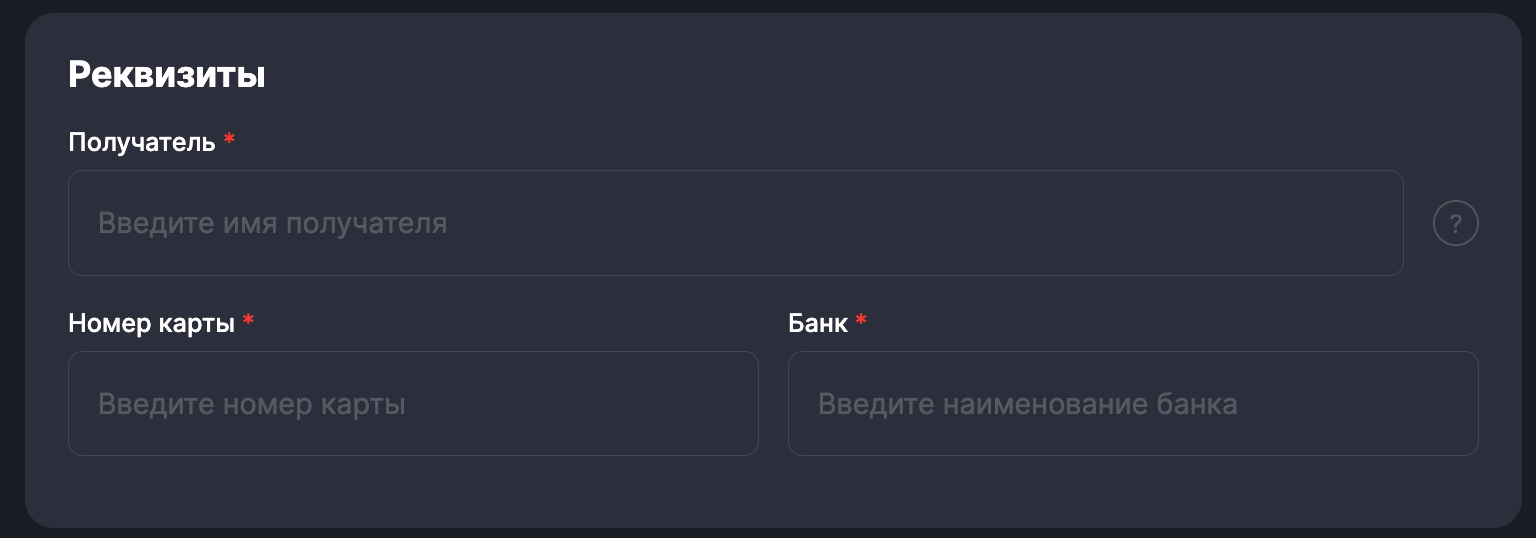
Получатель - Вводите ФИО того человека, кому будут поступать переводы. Иначе, турист, при вводе номера, будет видеть другое ФИО и думать, что он ввёл что-то неправильно или в номере допущена ошибка.
Номер карты — Введите номер карты, на которую турист будет переводить вам оплату.
Банк — Вводите банк, к которому привязана карта.
Например: “Сбер, Тинькофф, Совкомбанк”
Завершите регистрацию, нажав кнопку “зарегистрироваться” ✅
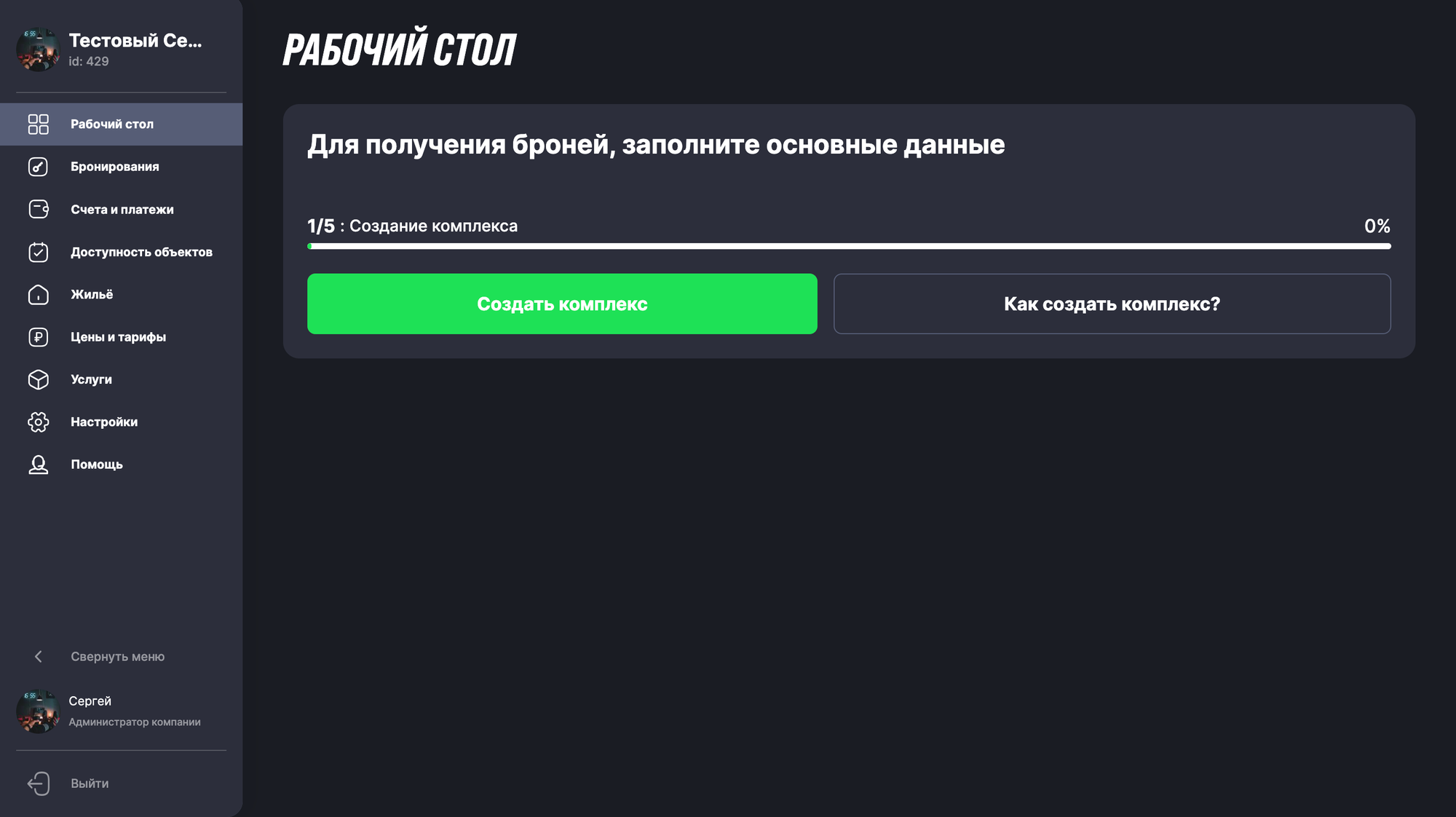
Поздравляю, вы зарегистрировались в сервисе! После регистрации у вас откроется рабочий стол!
Теперь давайте создадим ваш комплекс в сервисе!
Переходите к следующей статье 👇🏼
 Vladimir