7. Добавление питания
7. Добавление питания

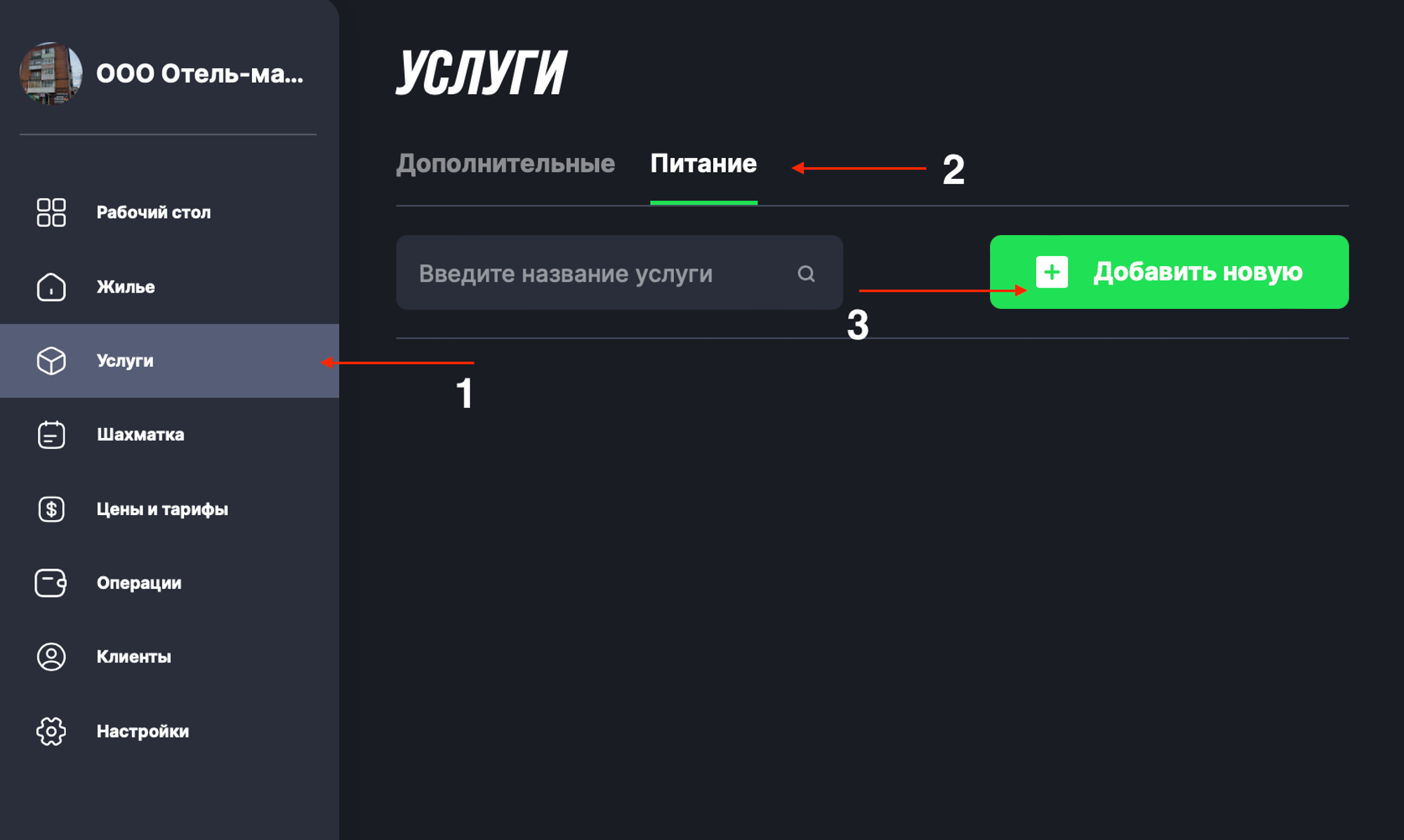
Для создания набора питания необходимо зайти в меню “Услуги”, затем выбрать вкладку “Питание” и нажать “Добавить новую”
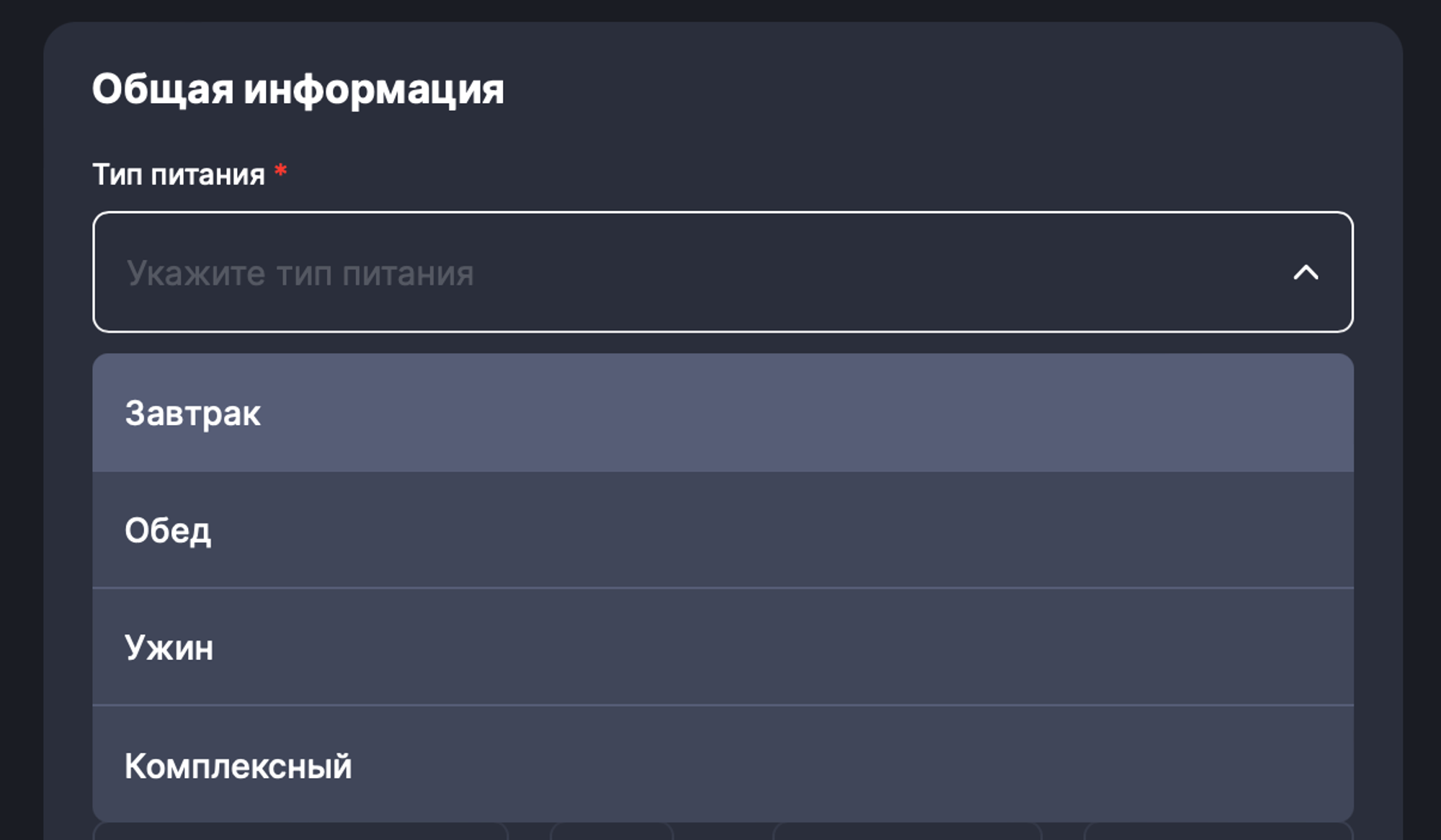
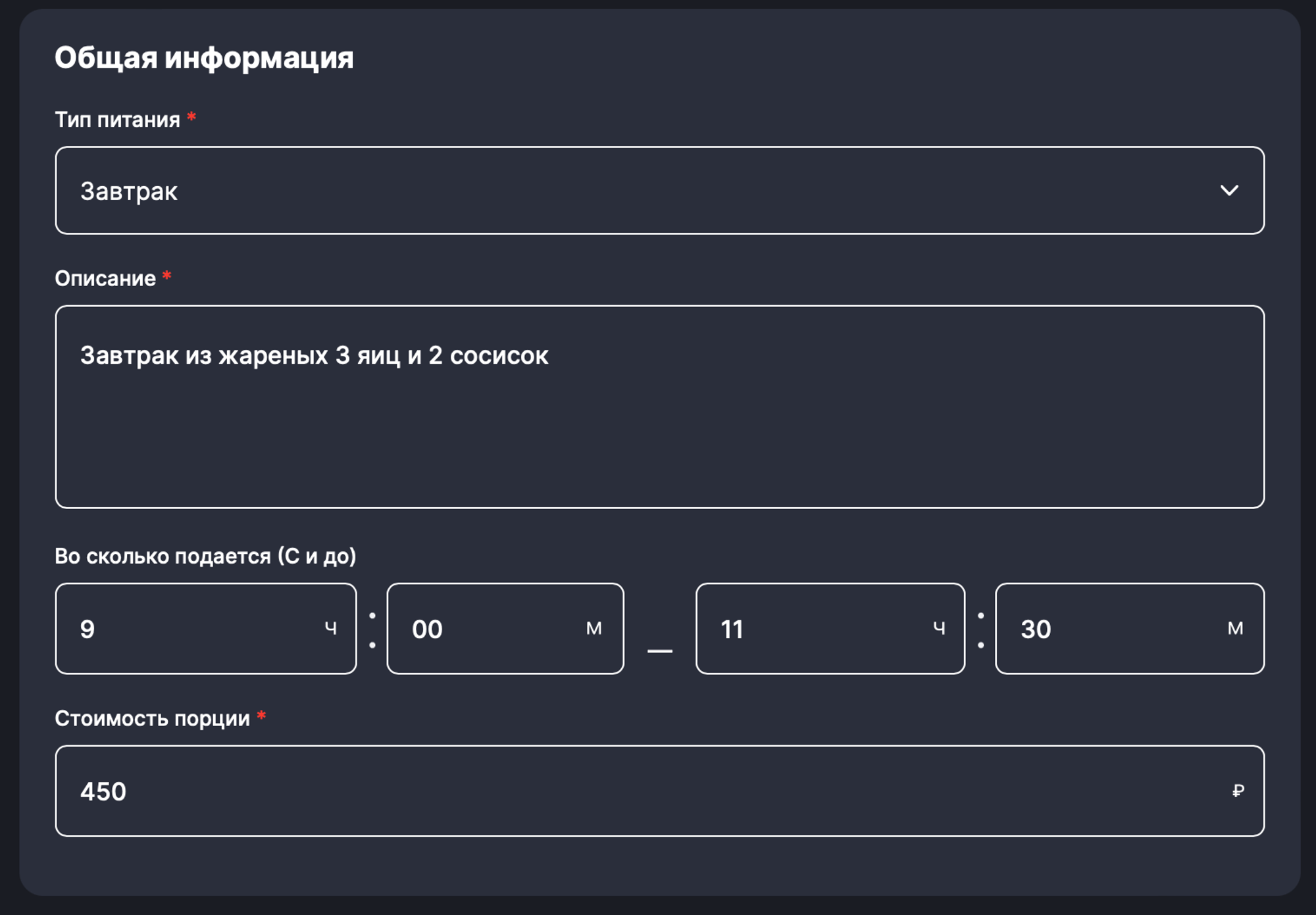
Необходимо выбрать тип питания, который будет доступен клиенту. Если у вас есть несколько вариантов — создавайте разные наборы.

Пример заполненного набора:
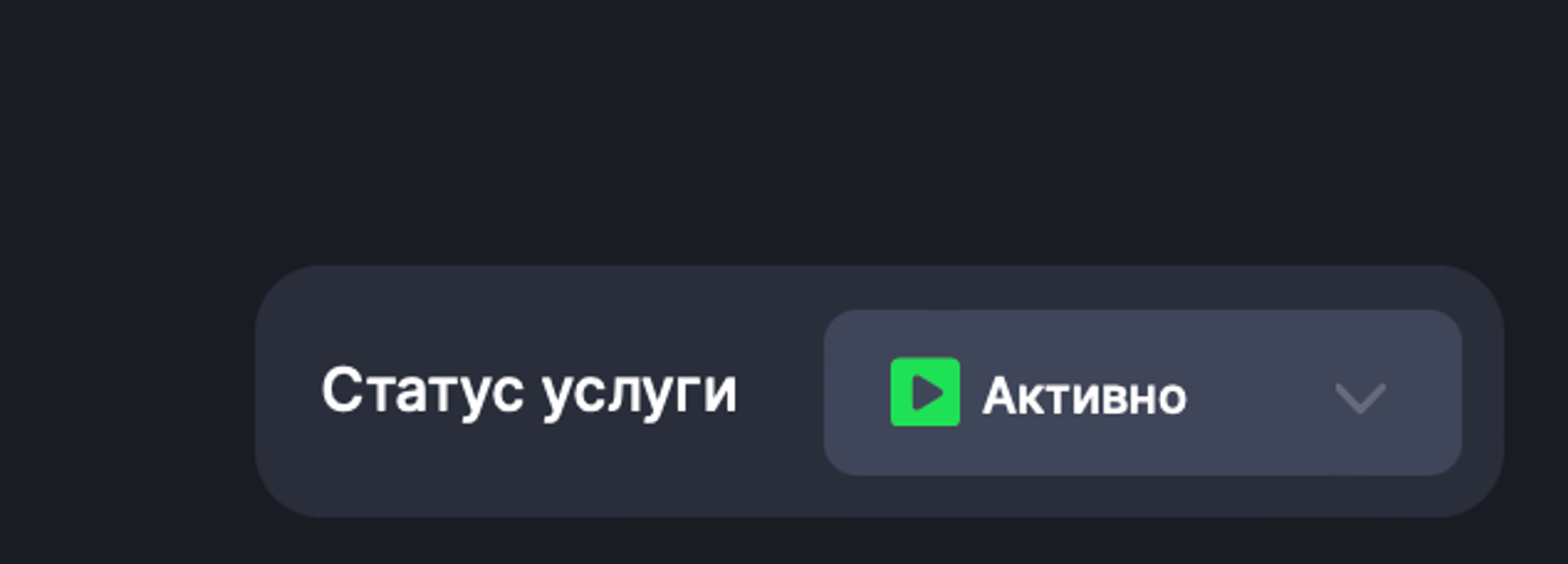
Вы также можете изменять статус доступности услуги, если в какой-то момент возможность заказа питания пропадает:
Добавление набора к вашему объекту

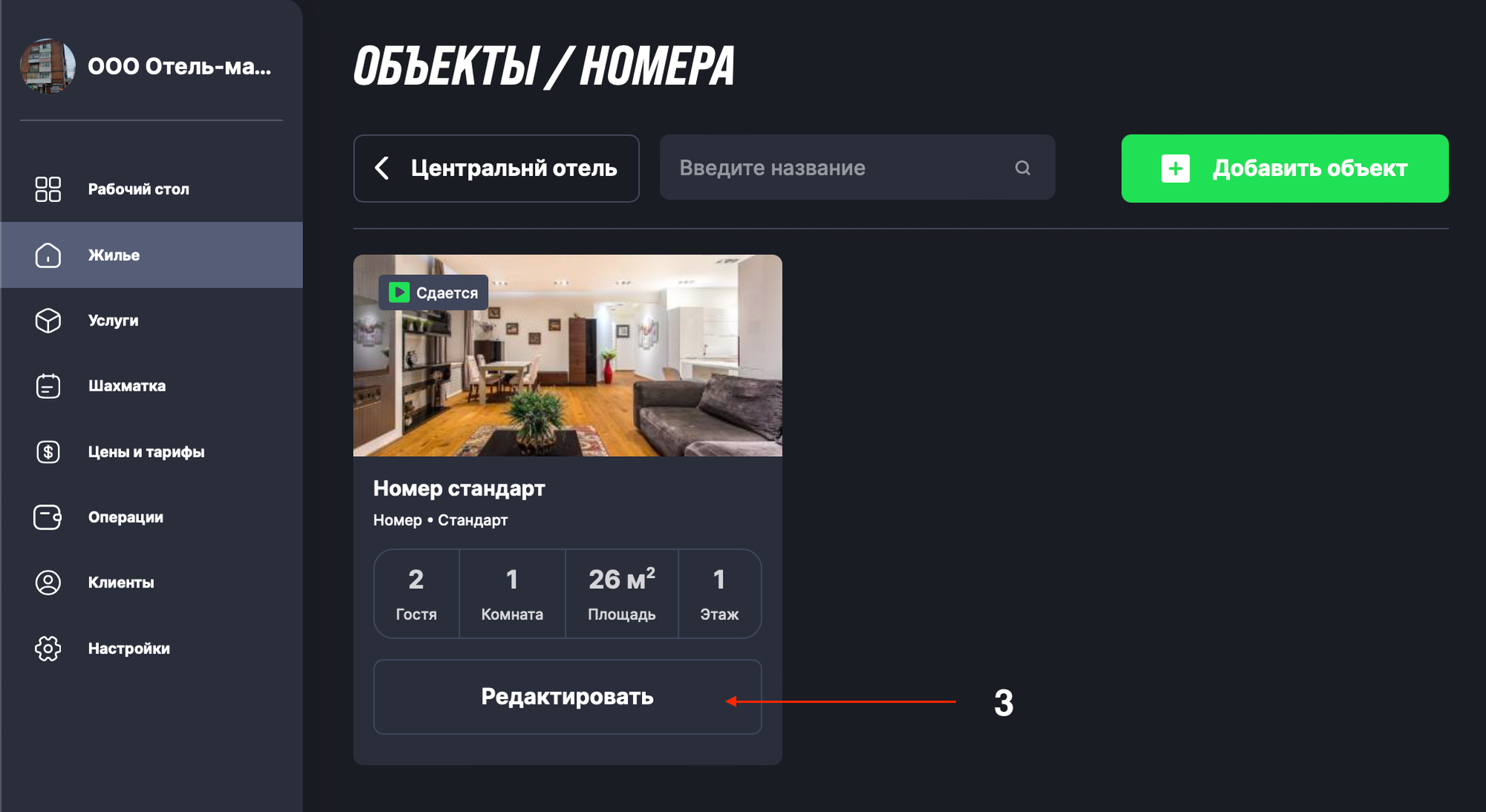
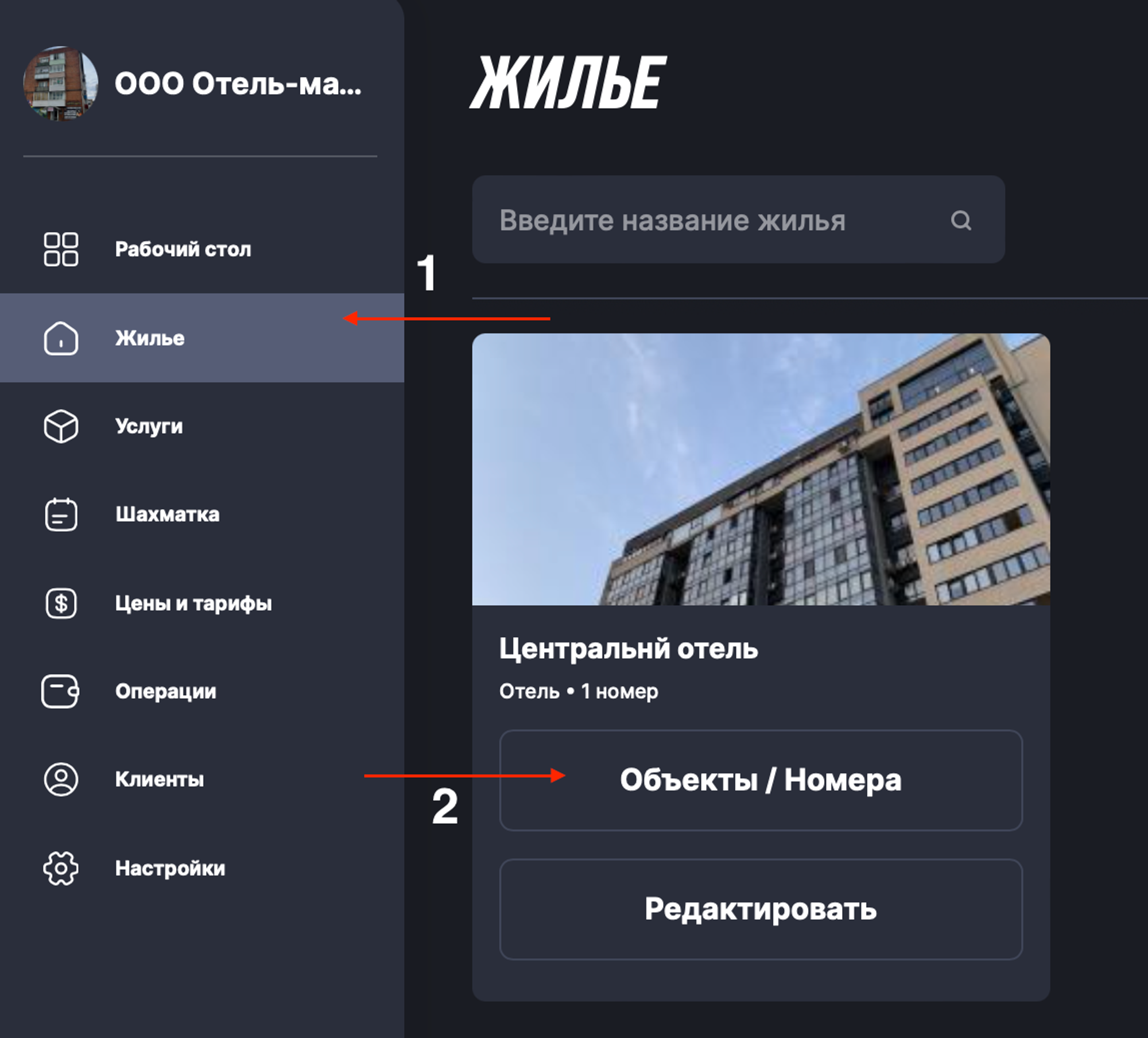
Сначала нам необходимо перейти к редактированию конкретного объекта:
Найдите блок “Питание”
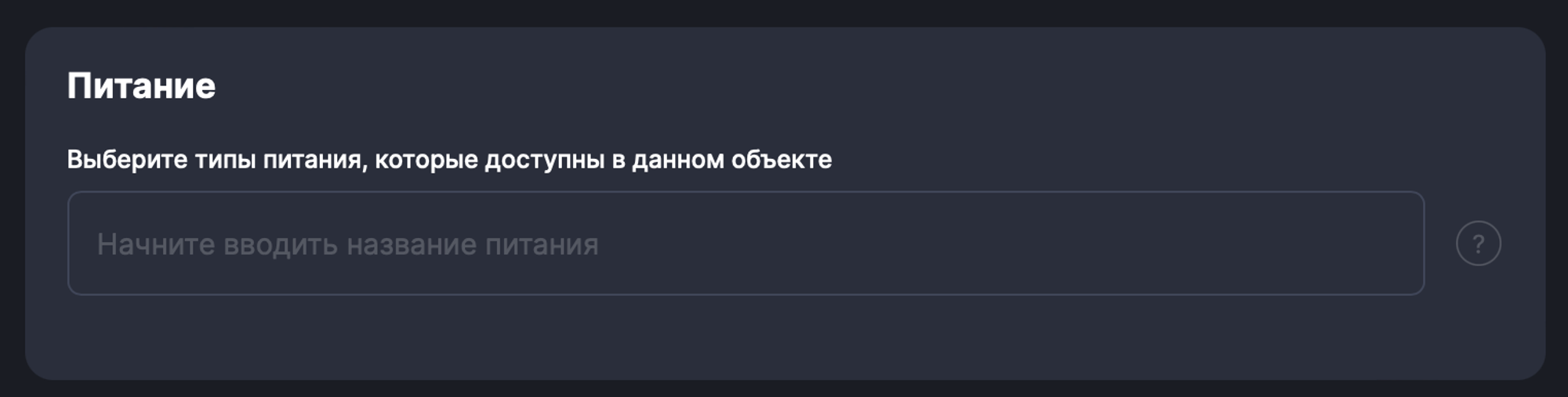
И подключите ранее созданный набор:
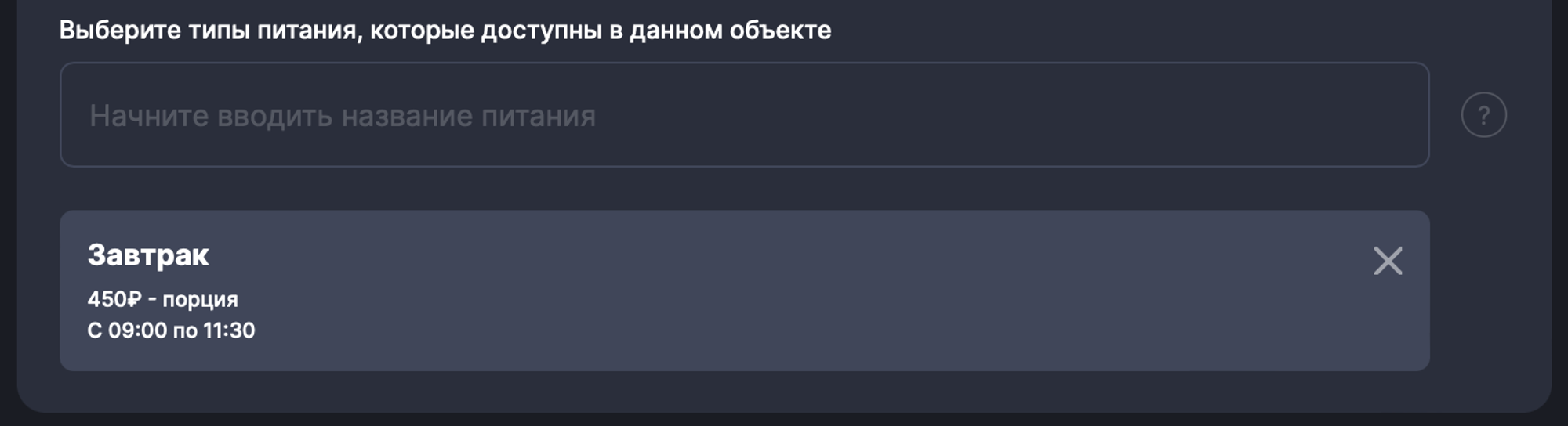
После этого сохраните изменения:
Read more

1. Регистрация в приложении

1. Регистрация в приложении

🙏Убедительная просьба проходить регистрацию с компьютера, так как приложение для владельцев находится на стадии тестирования и ещё не адаптировано для телефонов. Перечень того, что необходимо подготовить для регистрации объекта максимально быстро: * Фотографии вашего объекта в хорошем качестве * Выбрать фотографию главную в объявлении * Параметры и описание объекта: комнаты, максимальная вместительность, площадь,

2. Добавление вашего комплекса/гостиницы/базы

2. Добавление вашего комплекса/гостиницы/базы

Для добавления вашего комплекса необходимо сначала перейти в меню “Жильё или нажать на кнопку "Создать комплекс" на рабочем столе. После этого, нажмите кнопку “Добавить жильё” В открывшемся окне приступаем к заполнению полей Тип объекта - Данный параметр не влияет на выдачу у туриста и фильтрацию. Тип объекта будет присвоен карточке

3. Добавление дома/номера в ваш комплекс

3. Добавление дома/номера в ваш комплекс

Для того, чтобы перейти внутрь вашего комплекса, нажмите: “Объекты/номера” Далее нажимаем: “Добавить” Далее нам необходимо заполнить карточку конкретного объекта: Описание - Введите описание вашего объекта: его конкурентные преимущества, важные для гостей пункты, правила объекта, если такие есть и тд. Тип - Тип объекта влияет на отображение объекта в поиске.