5. Настройка цен, дней и недоступных дат

Переходим в “Настроить цены и даты"

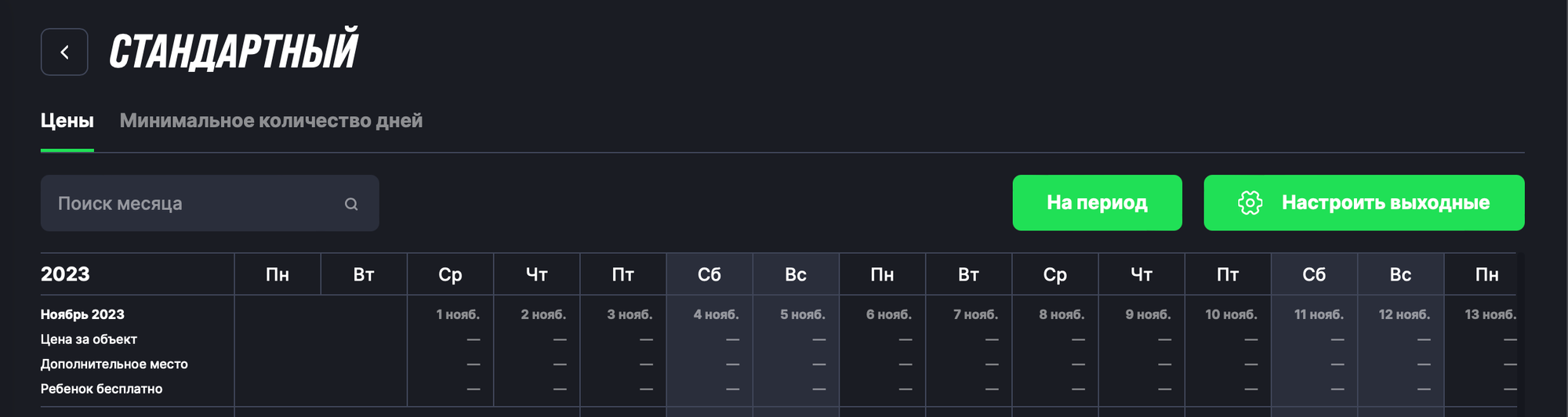
В данном разделе мы можем:
- Настроить цену на конкретные дни
- Можем сразу заполнить большие интервалы с помощью кнопки “На период”
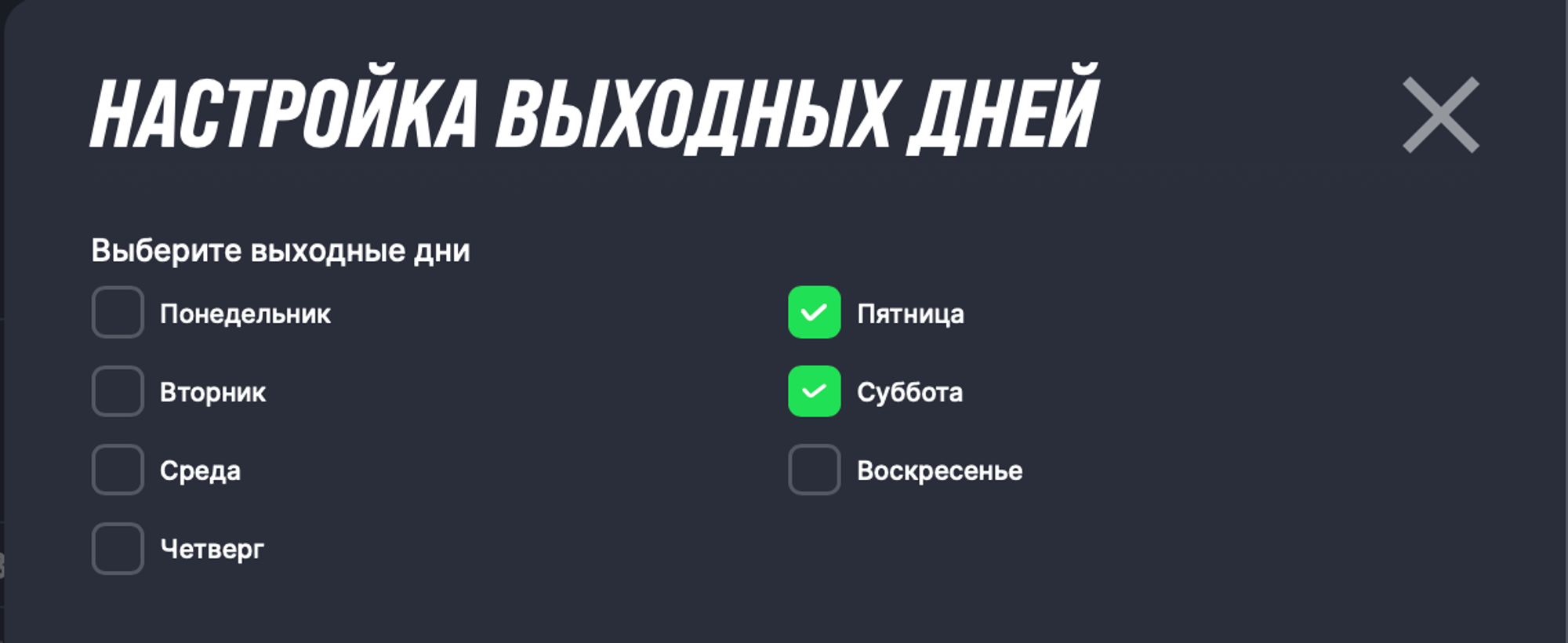
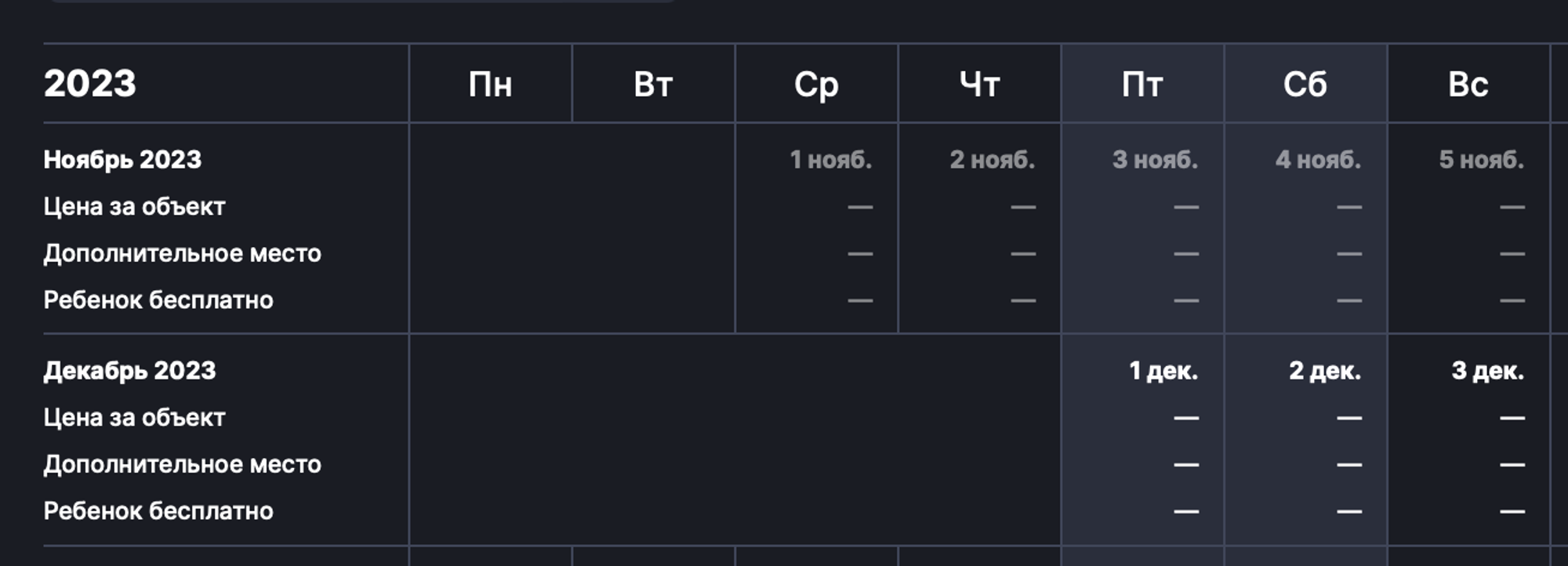
- Кнопка “Настроить выходные” помогает настроить выделение серым цветом выходных в каледнаре
Вы можете изменить выходные под себя, например:
Настройка дат:
Выберите нужные даты мышкой и нажмите “Изменить значение”

В открывшемся окне укажите нужные цены:
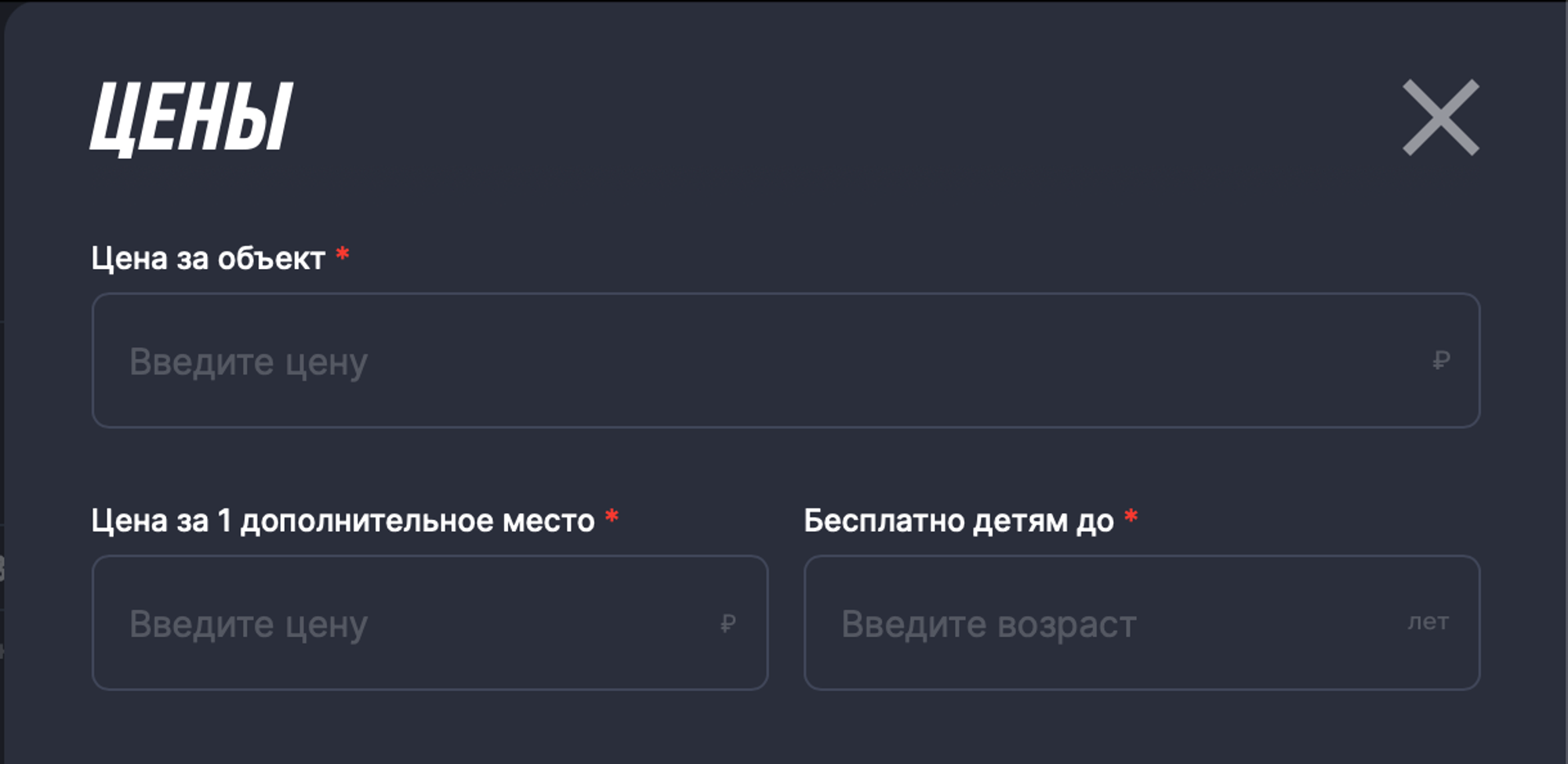
Цена за 1 дополнительное место будет взыматься только в тарифах со способом расчета “За место”
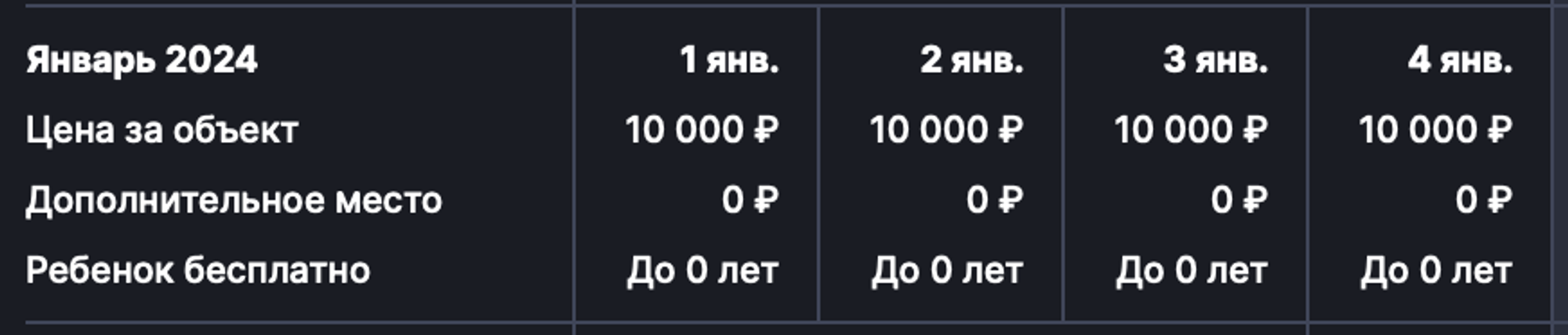
Настроенные клетки будут выглядеть следующим образом:
Также, вы можете выделить одну из уже заполненных клеток, принять за образец настройки этой даты и применить их для других дат.
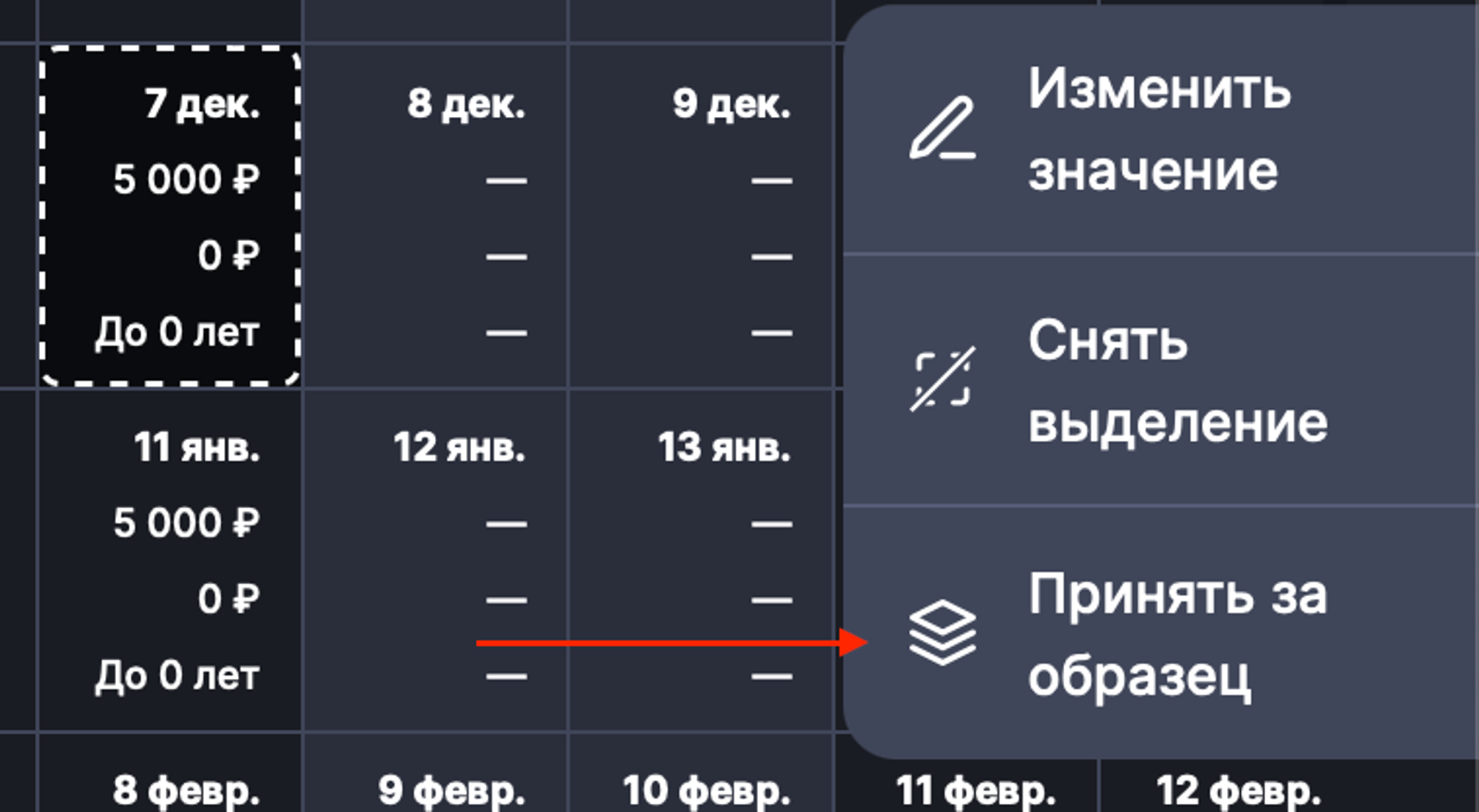
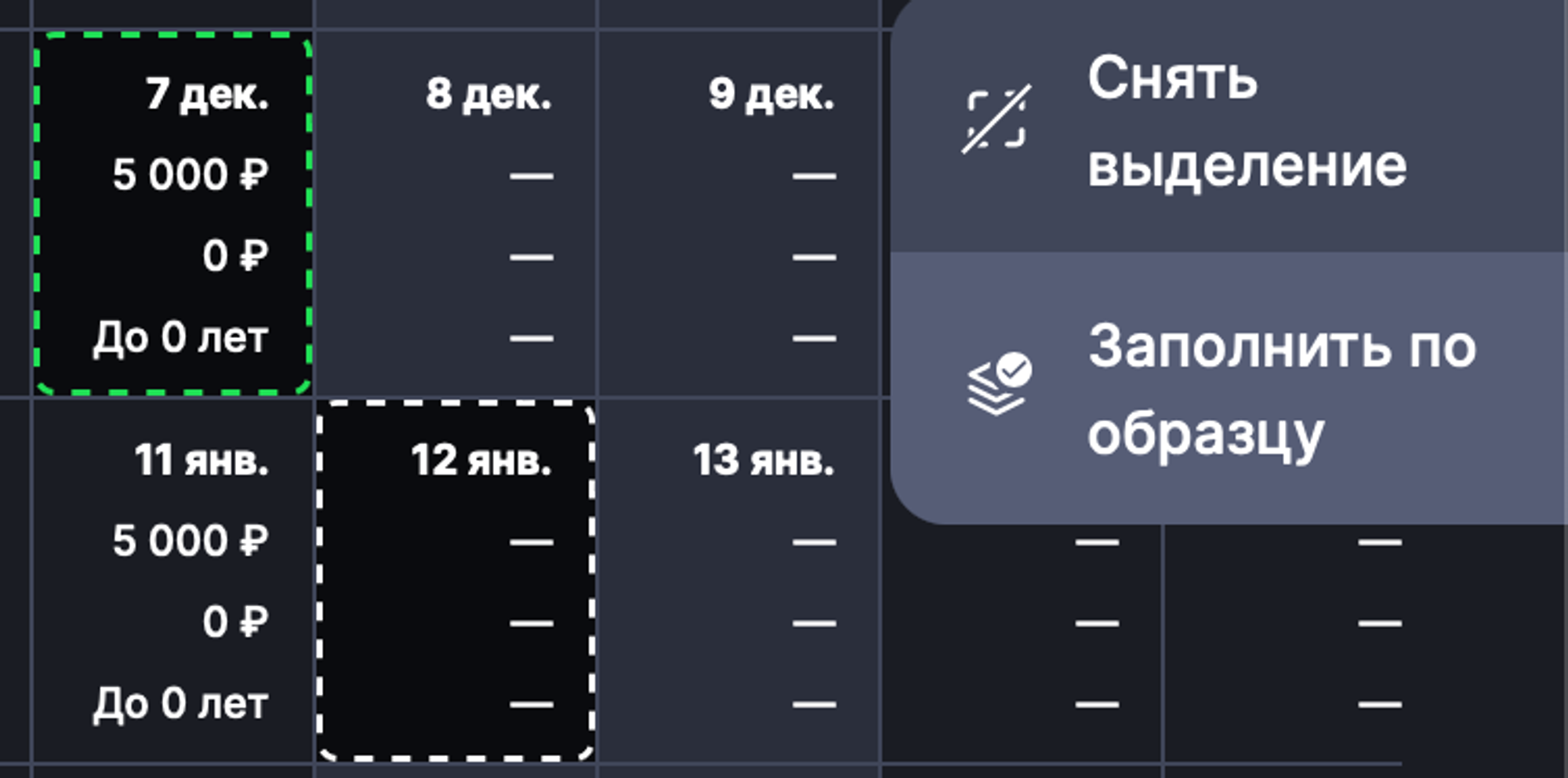
После настройки цен и дней, ваш объект полностью готов к получению броней.
Осталось только проставить недоступные даты!
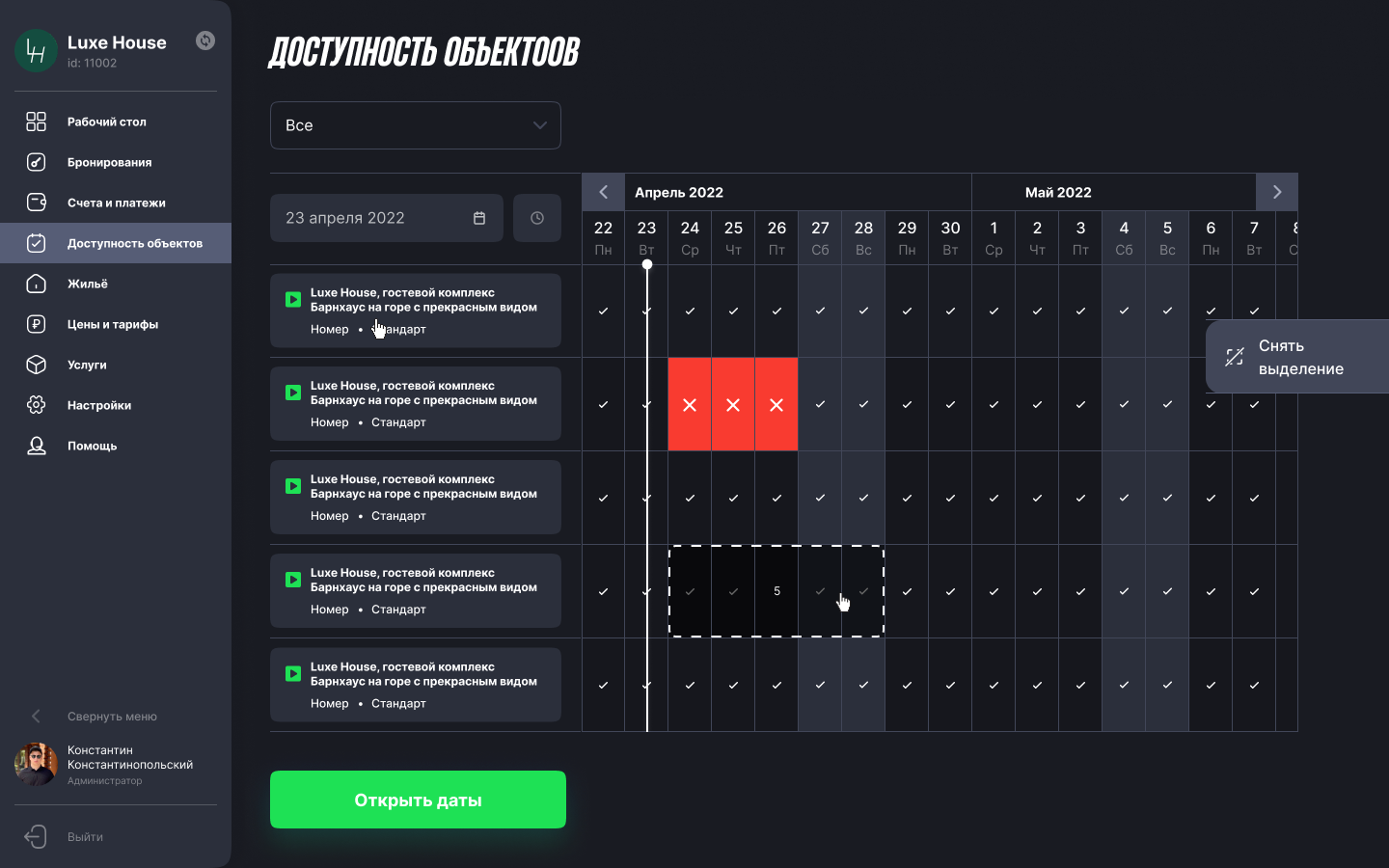
Для этого перейдите в раздел: «Доступность объектов», отметьте даты, которые заняты и недоступны, а после нажмите «Закрыть даты»
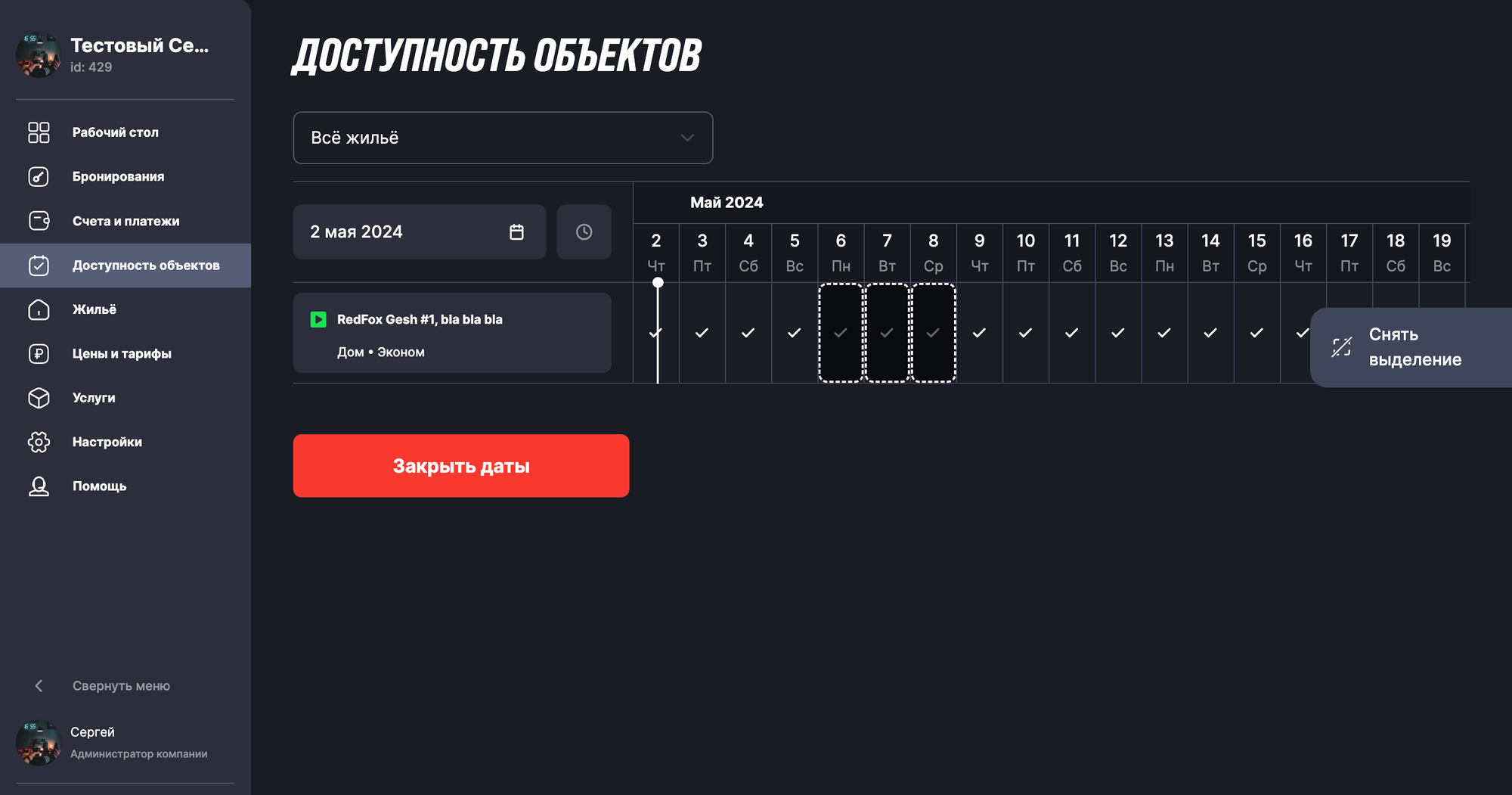
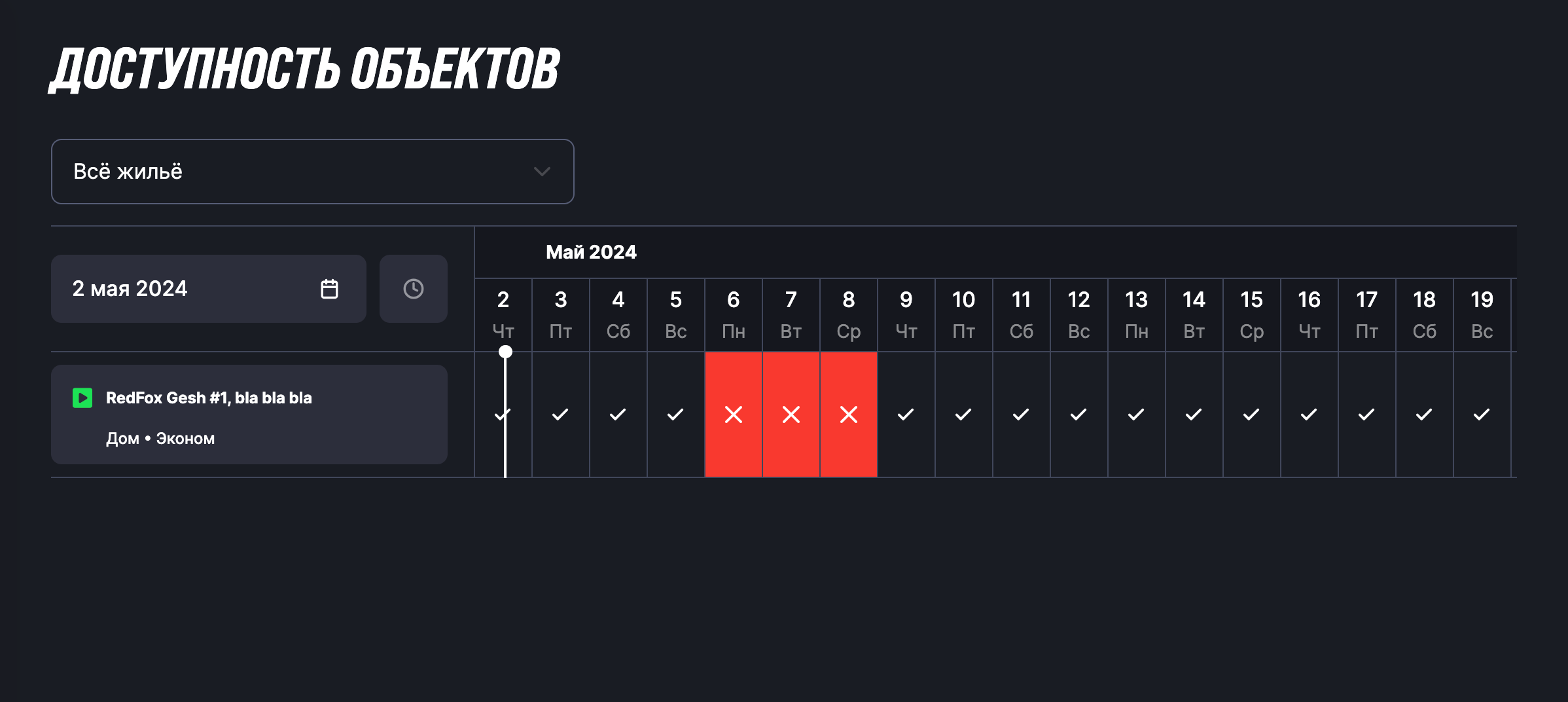
Закрытые даты будут выглядеть вот так 👆🏻
Что делать, если нужно открыть дату?
Необходимо также выделить нужные даты и нажать кнопку "Открыть даты"
Осталось только добавить дополнительные услуги, питание и заполнить более обширно контактную информацию и мессенджеры для удобства коммуникации с туристами 👇🏼
 Vladimir