3. Добавление дома/номера в ваш комплекс
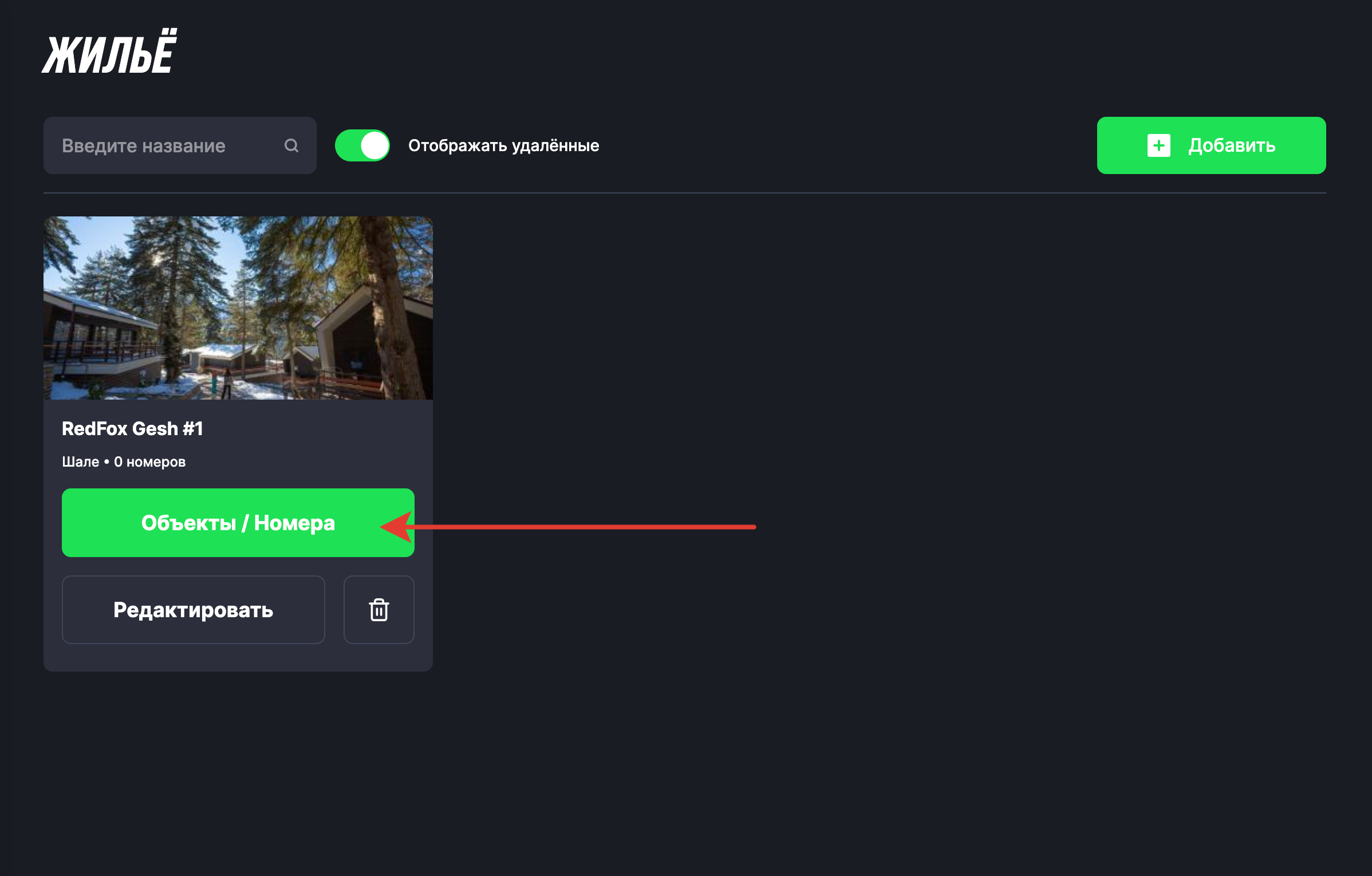
Для того, чтобы перейти внутрь вашего комплекса, нажмите: “Объекты/номера”
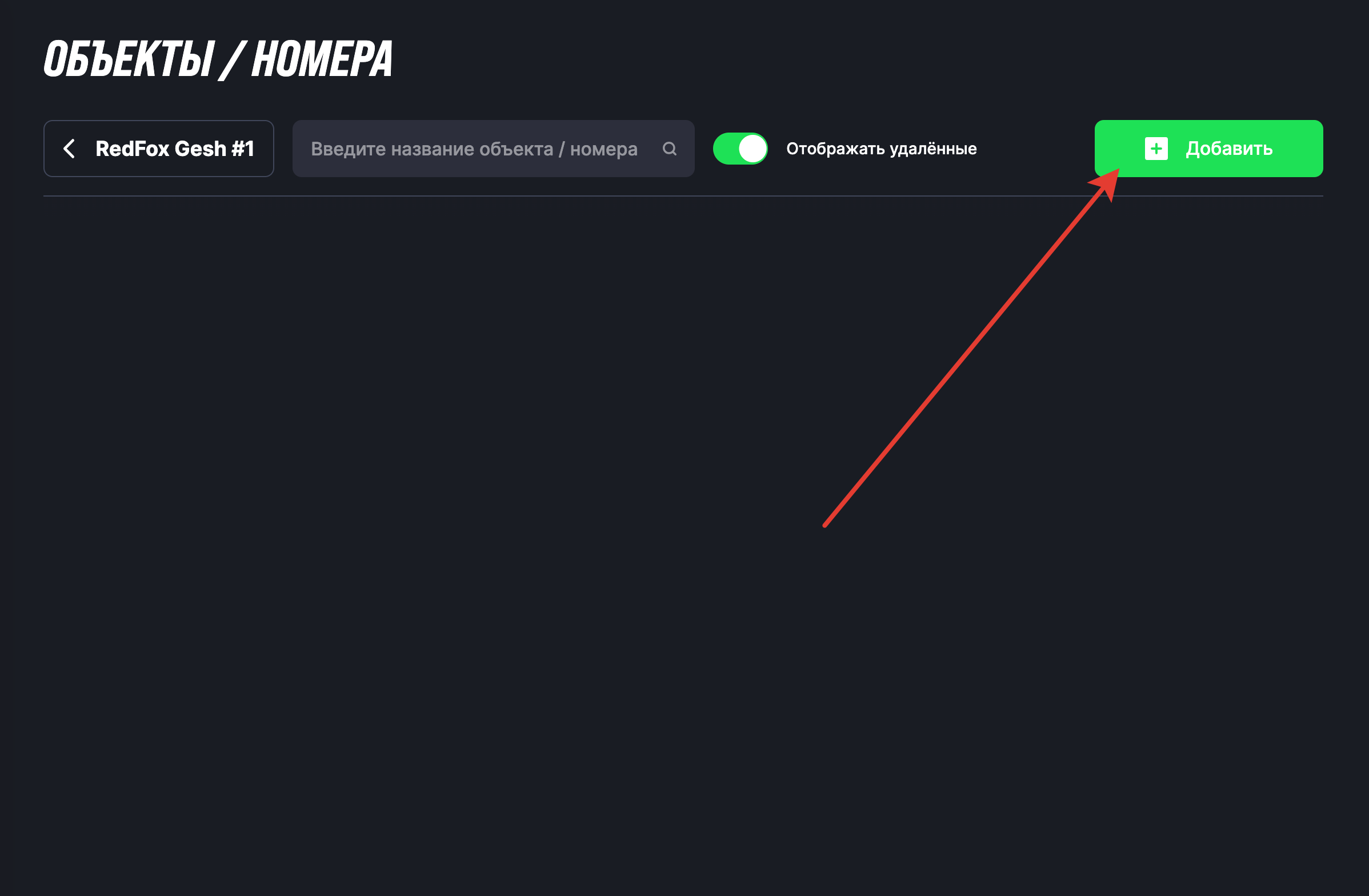
Далее нажимаем: “Добавить”
Далее нам необходимо заполнить карточку конкретного объекта:
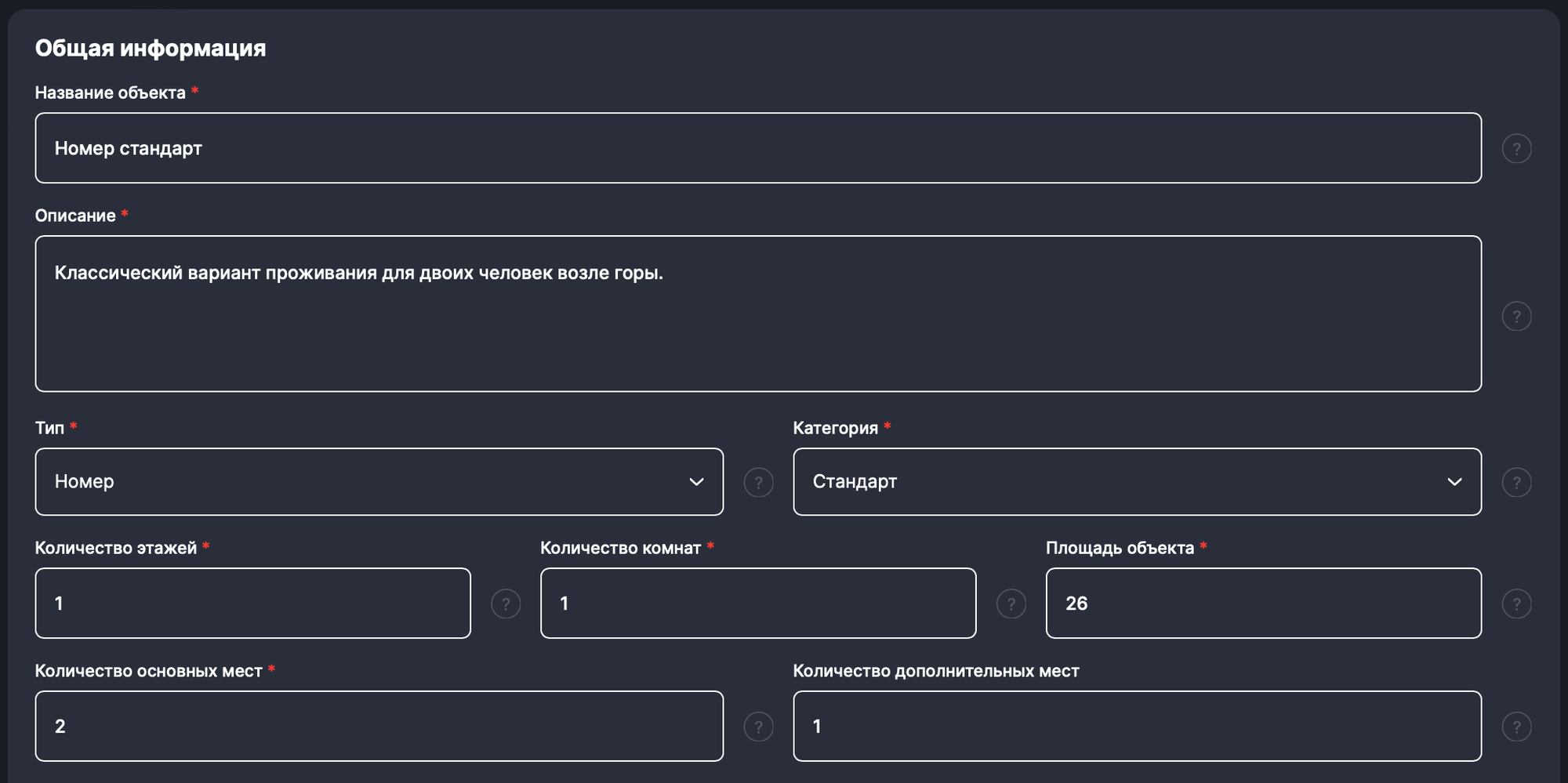
Описание - Введите описание вашего объекта: его конкурентные преимущества, важные для гостей пункты, правила объекта, если такие есть и тд.
Тип - Тип объекта влияет на отображение объекта в поиске.
Категория - Данный параметр помогает туристу найти именно тот объект, который ему интересен. Будьте адекватны, выбирая категорию!
Если у вас объект эконом класса, то размещение в категории “Премиум” значительно снизит ваши шансы на бронь.
Количество этажей - Количество этажей в объекте, доступное туристу.
Количество комнат - Количество полноценных комнат в объекте проживания.
Площадь объекта - Площадь объекта, доступная туристу во время проживания. Если вы сдаёте номер в доме, указывайте квадратуру номера, а не дома.
Количество основных мест - Количество полноценных спальных мест на объекте. Обращаем ваше внимание, выдавая различные места пониженного комфорта за основные, вы можете столкнуться с негативом и низкой оценкой от туриста. Будьте честны.
Количество дополнительных мест - Количество дополнительных мест, которые доступны туристу. Вы сможете назначить доп.плату за дополнительные места в разделе “Цены и тарифы”
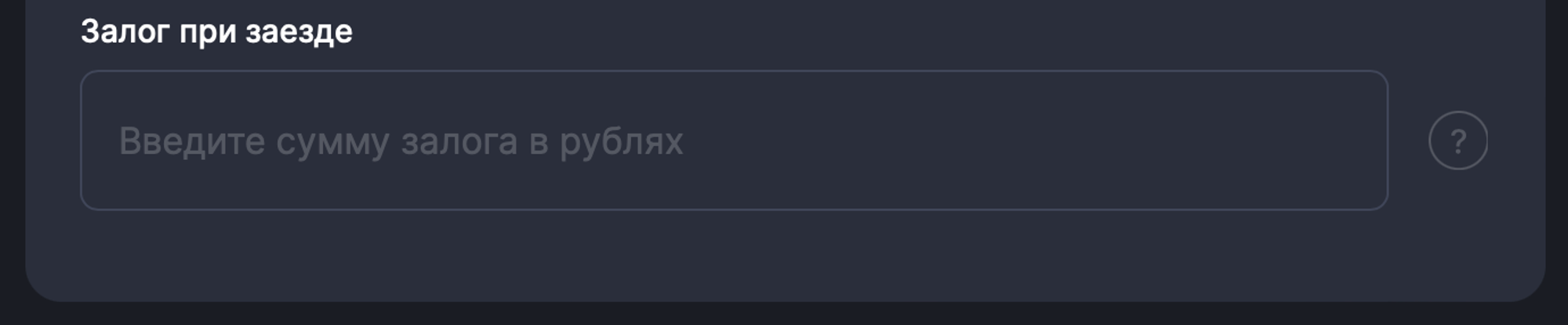
Если у вас предусмотрен залог, укажите его в настройках. Сервис не удерживает залог! Владелец или администратор принимают залог самостоятельно при заселении.
Конфигурации спальных мест

💡 Здесь необходимо внести ясность. Что означают конфигурации спальных мест?
Если у вас есть одинаковые номера/дома, которые будут выкладываться как одно объявление, но в них есть разные конфигурации кроватей — вы можете создать сразу несколько конфигураций в объявлении. Например конфигурация с одной двуспальной кроватью, а также конфигурацию 1+1.
Пример:

Также, в нашем сервисе, для максимального удобства туриста, реализована возможность указать в какой комнате какие спальные места.
Например: если у вас в гостиной стоит раскладной диван и есть 2 спальни с двуспальными кроватями, вы можете сразу указать это в настройках объекта:
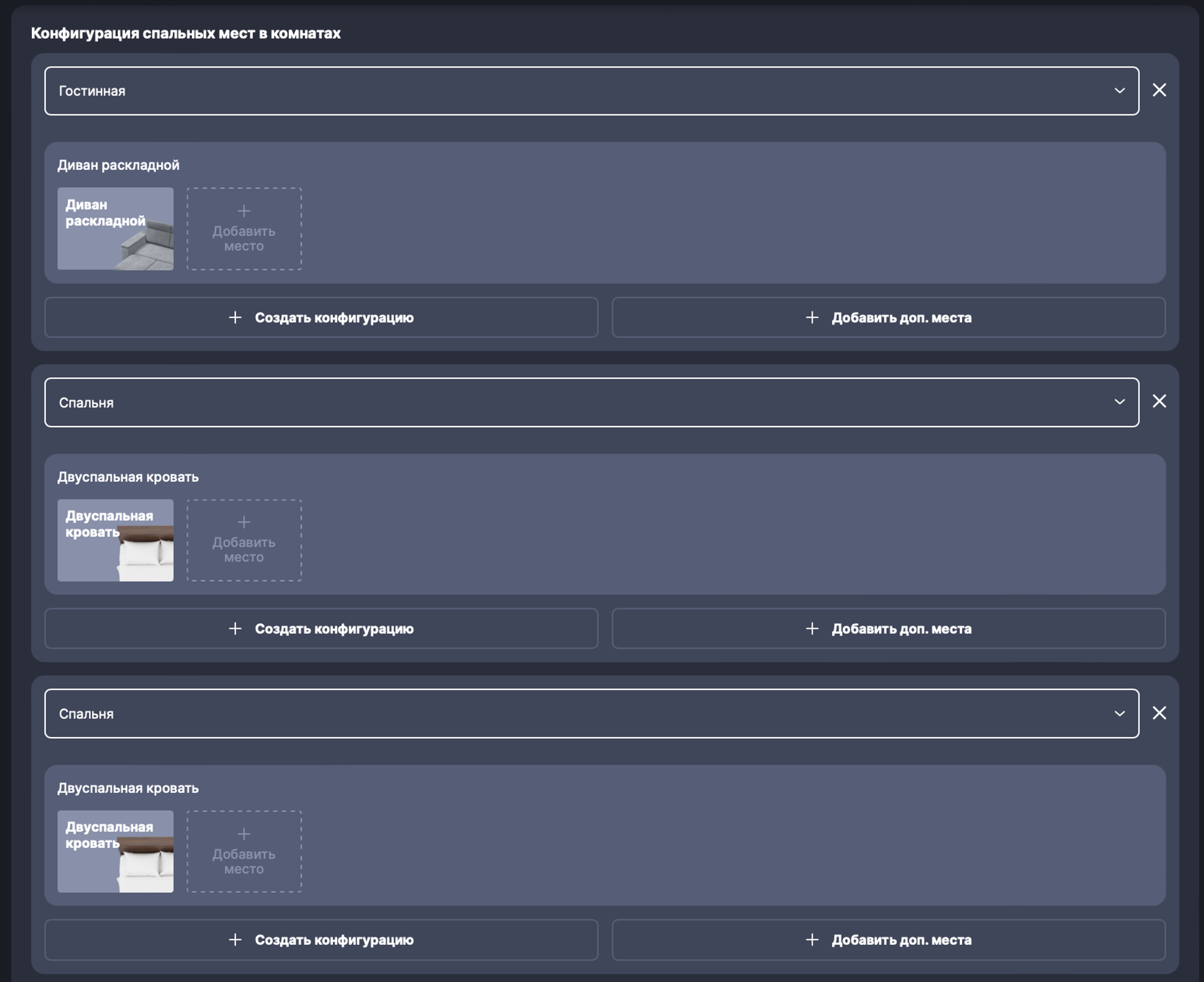
Это невероятно удобно для туристов, которые путешествуют большой компанией и переживают по поводу количества и расположения спальных мест!
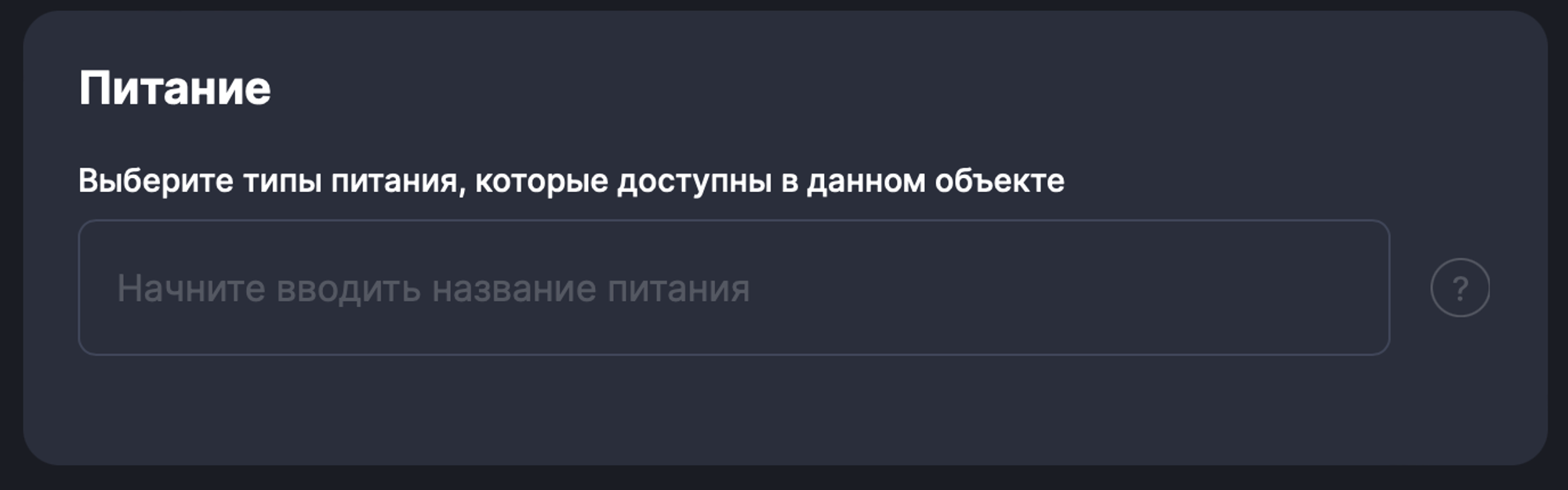
Питание необходимо сначала добавить в меню “Услуги”, вкладка “Питание”. Вы сможете отредактировать объект позже и добавить варианты питания.
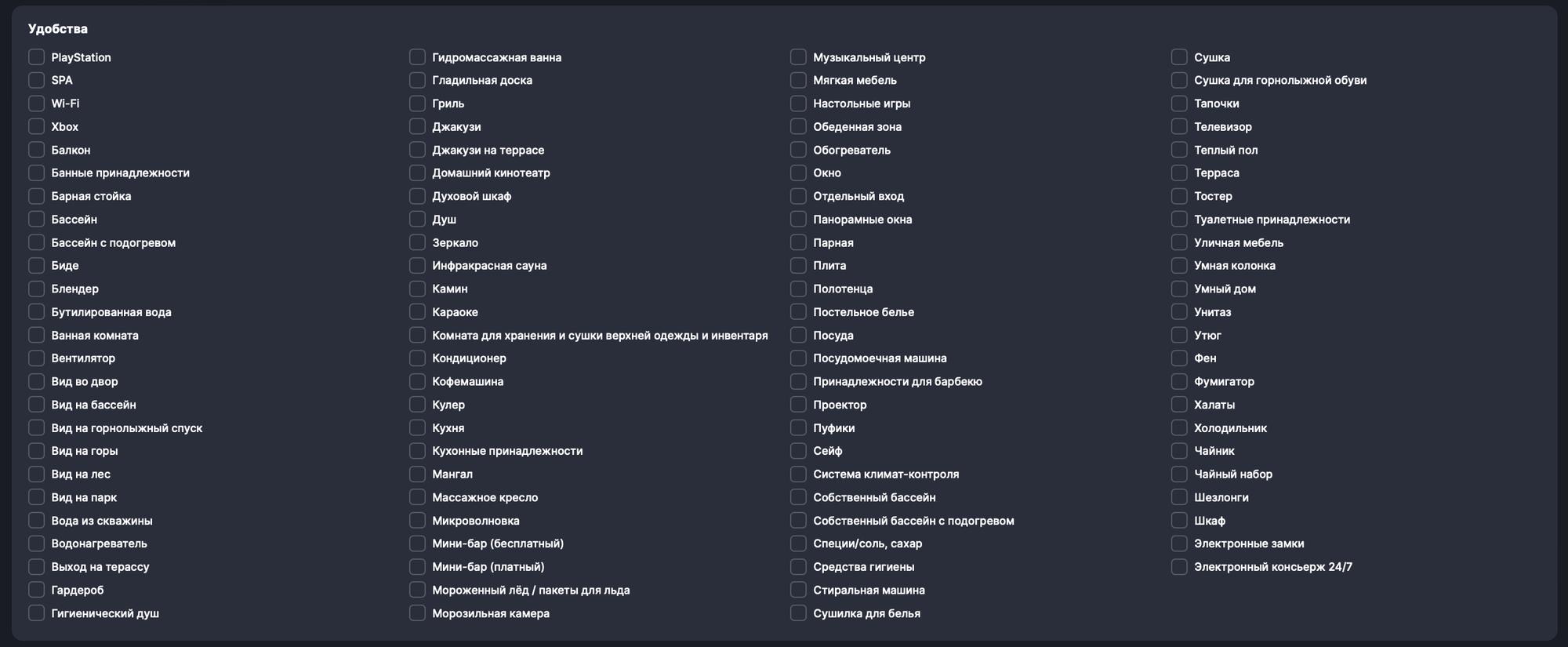
Отмечайте те удобства, которые клиент найдёт конкретно в данном номере/объекте:
Здесь вы можете выбрать нужные правила для вашего объекта:


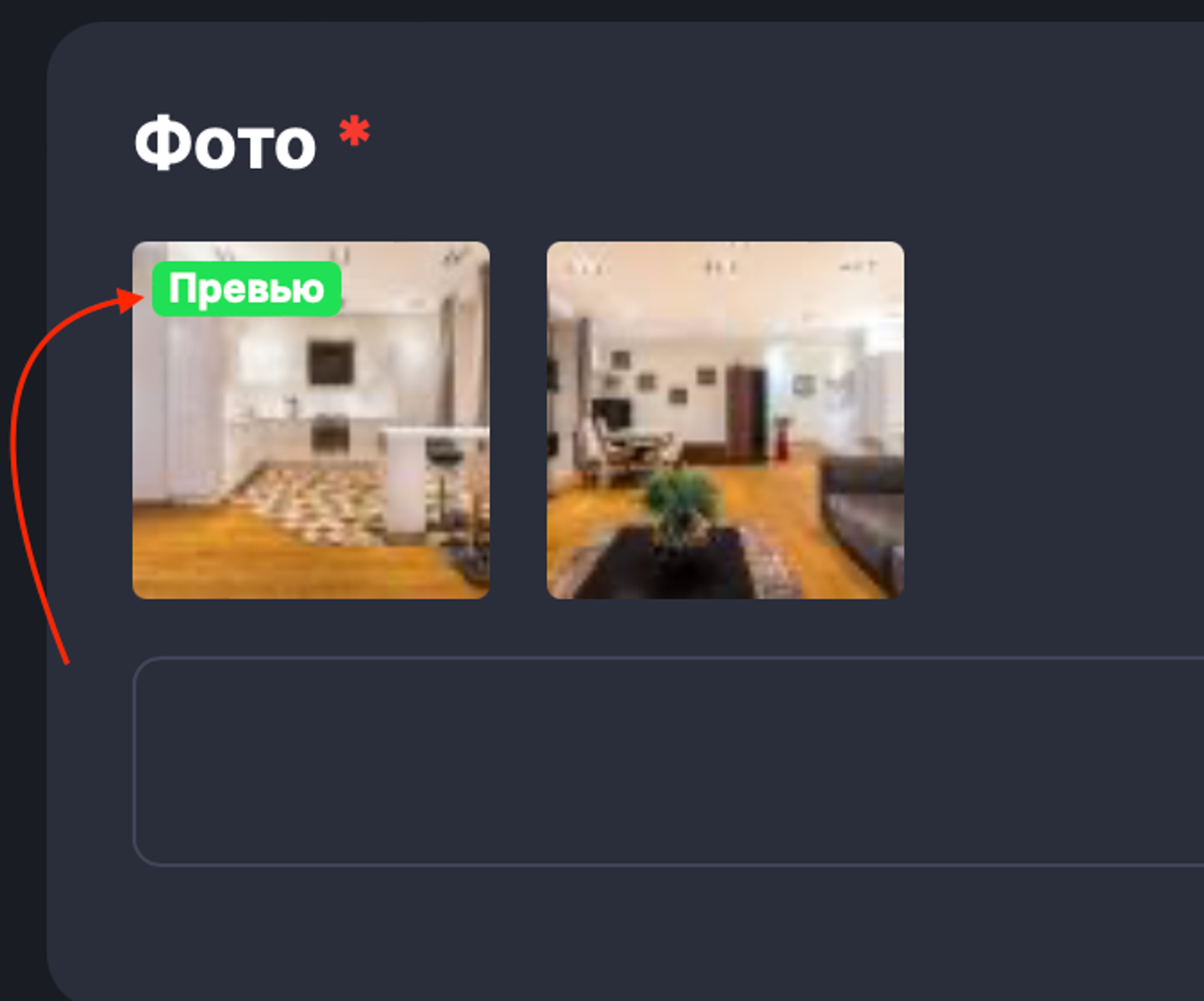
Загрузите фотографии, относящиеся конкретно к этому объекту.
Фото с пометкой превью будет выводиться в поиске в карточке объекта. Чтобы изменить главное фото, просто переместите мышкой желаемую фотографию на первое место в строке

Статус объекта позволяет сохранить новый объект, но не выводить его в поиск после публикации. Для этого просто установите статус: “Не сдаётся”
Позднее, вы сможете активировать объект, посетив редактирование данного объекта.
Нажмите “Сохранить”, чтобы завершить регистрацию объекта
Перейдём к созданию тарифа:
 Vladimir